

・XMでストップロスは設定できる?
・ストップロスと逆指値は同じ意味?
・MT4・MT5でストップロスを設定する方法は?
XMのストップロスのポイント
- 【結論】XMではMT4/MT5でストップロスを設定できる
- 【おすすめ】注文時に損切り価格を先に決めておく
- 【メリット】想定外の損失拡大を防ぎやすい
- 【注意点】相場急変時は指定価格どおりに約定しない場合がある
- XMのストップロスとはどんなもの?
- ストップロスと逆指値の違い
- MT4/MT5でストップロスを設定する方法
- ストップロスを設定できない原因
- XMで損切り設定を使うときの注意点
これらについて疑問を感じていませんか?
海外FX業者において日本人の口座開設数ナンバーワンの「XMトレーディング」。
ここではXMトレーディングでトレードするときにストップロス(逆指値)を設定する方法を解説しています。
また設定できないときの対処法や値幅、XMでの禁止事例についてもまとめました。
XMのストップロス(逆指値)を徹底解説
そもそもストップロスとは?
ストップロスとは「ストップ(止める)+ロス(損)」ということで、損失が今以上に増えないよう途中で止めることです。
FXトレードにおいては、損切り=マイナスでの決済を設定・確定する「逆指値注文」のことです。
XMに限らずどのFX業者も同じで、含み損が一定以上に広がる前に設定しておいた価格でポジションを決済し損失拡大を抑えるための予防策として実施する注文です。
ちょっとややこしいかもしれませんね…。
簡単に言うと、損切りを自動化するものですね。
この用語は取引ツール「MT5」の注文画面にあるストップロス設定欄でも使われています。
1つ前のバージョン「MT4(パソコン版)」では設定画面に「逆指値(S/L)」と表記されているのですが、S/L=ストップロスのことですね。
なお、アプリ版MT4は「ストップロス」表記になっています。
逆指値との違いは?
損切りは考え方そのもの、ストップロスは損切りを注文として設定する方法と言えます。
とはいえ、言葉の微妙な違いを正確に知ったところでFXで勝てるわけでもありません。
そういうものなんだな、と流してしまっても問題ありません。
【スマホアプリ版】
XMでストップロス(逆指値)を設定する方法

ここでは、XM対応のMT4アプリでストップロス(逆指値)を設定する方法を解説していきます。
(MT5でも同じようなものです)
【新規注文時】スマホアプリでのストップロス設定の流れ
- MT4アプリを起動
- 「トレード」ページを開く
- ストップロスの欄に価格を入力
- 「成行売り」「成行買い」ボタンを押す
まずはiPhone・iPadやアンドロイド端末のアプリストアからインストールしたMT4アプリを起動します。
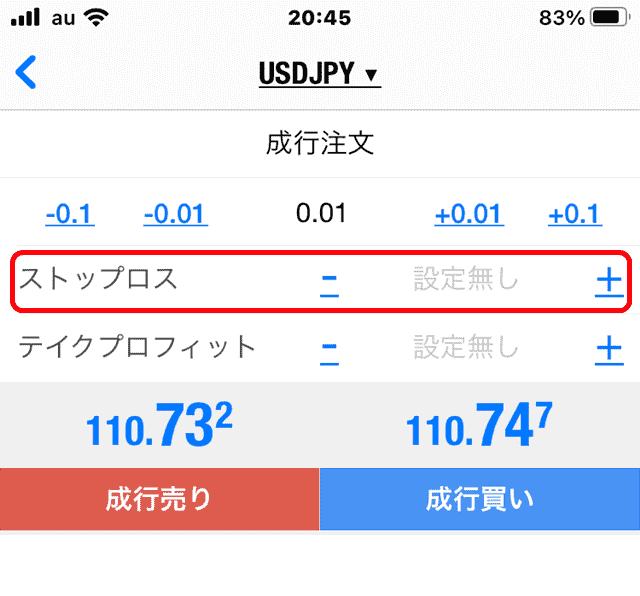
注文画面の赤枠内に希望価格を入力するだけです。
入力欄の左右にある「-」か「+」を押せば現在価格が出るため、そのままボタンを押して指定する、もしくは数字部分をタップ⇒直接入力して修正しましょう。
最後に「成行売り」か「成行買い」ボタンを押せばストップロスの設定完了です。
【保有中のポジション】スマホアプリでのストップロス設定の流れ
- アプリのポジション一覧ページを開く
- ストップロスを設定したいポジションを長押し
- 「注文変更」を押す
- ストップロスの項目に価格を入力
- 「注文変更」ボタンを押す
MT4を起動したら下のメニューにある「トレード」をタップしましょう。
すると現在XM口座で保有しているポジション一覧が表示されます。
ストップロスを設定したいポジションの上を長押ししましょう。
すると次のメニュー画面(左側)が開きます↓
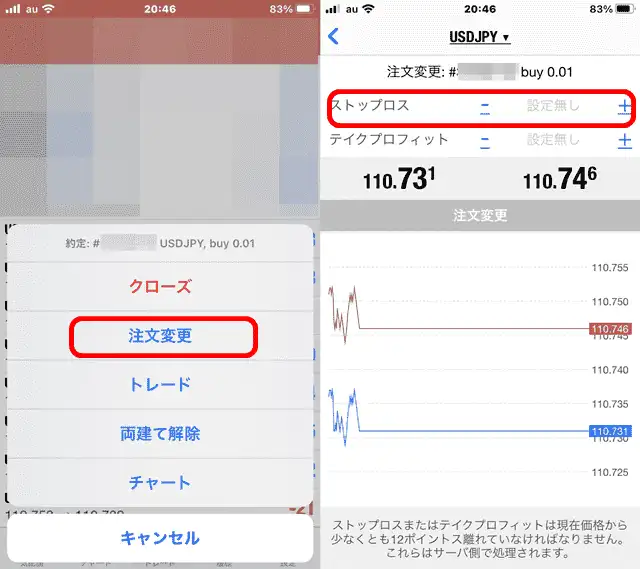
メニューの中から「注文変更」をタップしてください。
上画像右側の注文変更画面にようにストップロスの欄があります。
ここで直接入力するか「-」「+」を押して清算したい価格を指定しましょう。
最後に「注文変更」ボタンを押せば完了です。
ここではMT4のスマホアプリで解説しましたが、MT5やXM公式専用アプリ(MT5のみ)でもほぼ同じ操作方法です。
どのアプリを使えばいいのかについて別記事で解説しています。
ぜひ参考にしてください。
【パソコン版】
XMでストップロス(逆指値)を設定する方法
こちらもスマホと同じくXMのMT4を使ってストップロス(逆指値)設定方法を解説していきます。
MT5も同じような設定方法のため参考にしてください。
なお取引ツールにはログインしている状態で解説していきます。
まだの方は「ファイル」→「取引口座にログイン」から口座番号・パスワード・サーバー番号を入力してログインを済ませましょう。
【新規注文時】ストップロスを設定する流れ
- 取引ツールを起動
- チャート上で右クリック(F9を押してもOK)
- 「注文発注」→「新規注文」をクリック
- 「決済逆指値(S/L)」に希望価格を入力
- 「成行売り」「成行買い」ボタンを押す
まずはXM公式サイトでダウンロードしインストールしてある取引ツール「MT4」を起動しましょう。
これからストップロスを設定したい通貨ペアのチャートが表示されているはず。
出ていない場合は「ファイル」→「新規チャート」からチャートを表示させましょう。
ここで注文する通貨ペアのチャート上で右クリックを押すとメニューがでてきます。
(チャートウィンドウをアクティブにした上で「F9」を押してもOK)
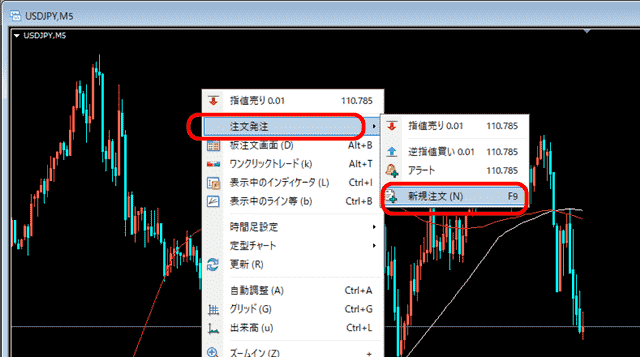
右クリックで表示されたメニューから「注文発注」→「新規注文」をクリックしましょう。
次の注文ウィンドウが開きます。
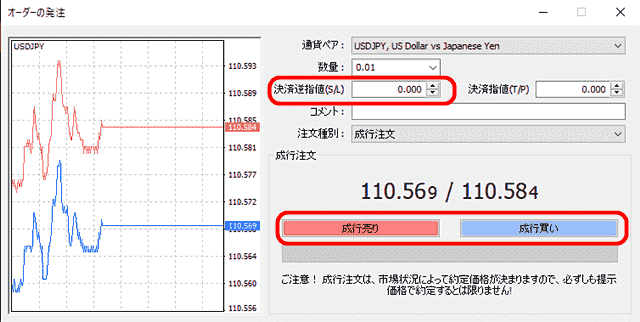
ここで赤枠内「決済逆指値(S/L)」に精算したい希望価格を指定しましょう。
あとは上画像のように「成行売り」か「成行買い」ボタンを押せばOKです。
【保有中のポジション】ストップロスを設定する流れ

MT4を起動すると、ウィンドウ下部に上画像のような「ターミナル」が表示されていると思います。
ない場合は、上部メニューの「表示」→「ターミナル」をクリックすれば表示されます。
このターミナルウィンドウ下部に並んでいるタブの中から「取引」をクリックすると、現在保有している注文が一覧表示されます。
ここで、ストップロスを設定したい注文の決済逆指値(S/L)の欄(上画像の赤丸部分)をダブルクリックしてください。
すると、次のウィンドウが表示されます。
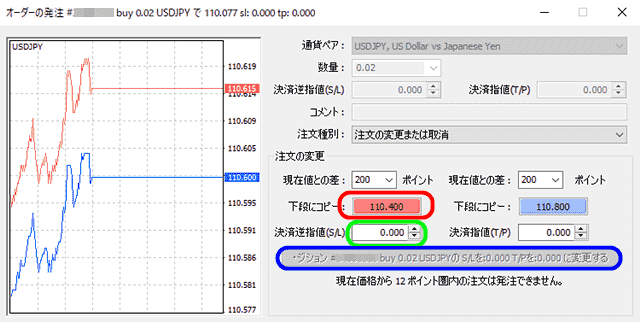
赤枠をクリックすると、そこの表示されている価格が下の黄緑枠「決済逆指値(S/L)」にコピーされるため、希望価格に修正しましょう。
あとは青枠部分のボタンを押せば設定完了です。
何度でも変更可能ですので、まずは触ってみてください。
XMのMT4/MT5でストップロス設定できないときの原因と対処法
- 現在価格以下(以上)を入力している
- MT4/MT5の挙動がおかしい
- 通信障害
現在価格以下(以上)を入力している
XM口座のポジションに対してストップロス(逆指値)を設定できない原因は、入力した価格にあります。
ストップロスは、買いポジションなら現在価格より下、売りポジションなら現在価格より上に設定します。
反対側の価格を入力すると、テイクプロフィット側の価格になったり、注文変更ができなかったりする場合があります。
また、指値(テイクプロフィット)の欄に入力すべき価格を入力しているとできません。
MT4/MT5の挙動がおかしい
MT4/MT5側で一時的に動作が不安定になっている可能性もあります。
注文変更が反映されない場合は、一度再起動してから再度設定してみましょう。
通信障害
何らかの理由により通信障害が発生していませんか。
MT4/MT5のウィンドウ右下に通信速度が表示されているため確認してみてください。
回線不通と表示されていたらインターネットに繋がっていません。
回線業者やパソコン本体のトラブル、Wi-Fi電波やルーターなどに問題がないか確認してみて下さい。
それでもできないときは、XMサポートに問い合わせてみましょう。
ストップロス(逆指値)の解除方法
スマホアプリでの逆指値解除方法
- 取引アプリを起動
- トレード画面を表示
- 解除したいポジションを2~3秒タップ
- 注文変更をタップ
- ストップロス値を空欄または0にして確定
トレードに使用しているMT4/MT5かXM公式アプリを起動しましょう。
画面下部にある横並びのメニューから「トレード」をタップしてください。
トレード画面内で、逆指値設定してある注文(ポジション)を2~3秒ほど長押ししましょう。
するとメニューが表示されます。
メニュー内から「注文変更」をタップしてください。
ここで設定されている価格を訂正します。
価格を入力したら確定ボタンをタップしましょう。
スマホ版の取引ツールでは、まず「トレード」画面を開きます。
保有中のポジションが一覧で表示されているため、逆指値を設定してあるポジションを長押ししてください。
するとメニューが表示されるため、「注文変更」をタップしましょう。
あとはストップロス値をクリアすれば解除できます。
パソコン版ツールでの逆指値解除方法
- 取引ツールを起動
- ターミナル欄にある解除したいポジションの指値部分をダブルクリック
- 数値を削除して確定
まずはMT4/MT5を起動します。
ターミナルウィンドウのストップロス設定を解除したいポジションの「決済逆指値(S/L)」セルをダブルクリックしてください。
設定ウィンドウが表示されるため、ストップロス価格の入力欄を空欄にして決定すれば解除できます。
テイクプロフィット(指値)とは?

テイクプロフィット(指値)とは、ストップロス(逆指値)の反対の意味です。
FXトレードにおいては利益を確定する行為のことです。
取引ツールでは、テイクプロフィット(指値)の項目に価格を設定することで、指定価格に到達したときにポジションを自動決済できます。
設定方法もストップロスと同じ手順です。
ストップロスとテイクプロフィットを設定しておけば、取引前に損切りと利確の目安を決めやすくなります。
チャートを見続けられない人でも、感情的な判断を減らしやすい点がメリットです。
FXの裁量トレードをするなら、精神的にも安心できるためおすすめです。
とはいえ、テイクプロフィットはストップロスほど重要ではないでしょう。
(考え方は人によりますが)
スマホなどでいつでも確認しやすい状態であれば、後から設定しても問題ありません。
XMでストップロス(逆指値)を設定する重要性について
全損リスクを減らすためにも、一番やらなければいけない作業だと言えるでしょう。
ストップロスを設定しておけば、想定外の損失拡大を抑えやすくなります。
 編集部
編集部相場急変時や週明けの窓開け時では、指定価格どおりに約定しない場合もありますが、設定しない理由にはならないでしょう。そもそもそういった時間帯は取引自体を避けることをおすすめします。
ストップロスを設定するには、損切りする基準やルールを決めなければいけません。
適当にこれくらいの幅で、とやってしまう方もいるとは思いますが、1つ1つの行動に明確な考えやルールなしでトレードしていると、いつまでたっても稼げないままになるでしょう。
安定した取引を目指すなら、エントリー前に損切りルールを決めておくことが大切です。
そのルールの1つに必ず入ってくるのが損切りルールです。
損切りルールの例
多くのトレーダーは、口座残高に対していくらまで失っても良しとする損失許容額を決めています。
2~5%が一般的ですが、多い場合でも10%くらいまででしょう。
仮にトレード資金が100万円あり、許容額が3%なら3万円です。
1回のトレードで負けたとしても損失は3万円まで、と決めているわけです。
そうなると、ストップロス(逆指値)の価格も損失許容額の範囲内で算出できます。
このようにポジションを持つとき損切りルールを元にして注文ロット数や逆指値の幅を設定していくことをおすすめします。
テイクプロフィットの欄で少し触れましたが、損切り設定せず相場が逆行すると含み損を抱えます。
そして、マイナスを抱えたポジションを持ち続けるのはかなりのストレスです。
しかもいつ価格が戻るかわからないまま戻ってくれ!と祈るしかない状態。
酷いときは10年以上価格が戻らない可能性もありますからね。
損切りが遅れると、1回の取引で大きく資金を減らす可能性があります。
完全放置でトレードするEA(FX自動売買ツール)なら、チェックがおろそかになり溶けてしまうこともあると思います。
ですが、裁量トレードでは注文したときに必ずストップロス(逆指値)を設定することをおすすめします。
XMでストップロスを入れておけば必ずその価格で約定する?
設定した価格ぴったりで約定するとは限りません。
相場の状況によってストップロス注文で指定した価格で決済されないこともあります。
値動きが穏やかな通常時はストップロスで問題なく損失管理できますが、相場が急変する時や薄商いで大きな注文が入ったときなどはスリッページが起こる可能性も…。
とはいえ、ストップロスを入れていなければさらに損失が拡大するだけなので必ず設定しておきましょう!
XMでストップロス(逆指値)設定するメリットとデメリット
ストップロス設定するメリット
- チャートに張り付かなくていい
- 精神的に穏やかでいられる
ストップロスさえ設定しておけば、負けた場合の損失は確定しています。
そして設定価格は許容範囲内にしてあるはずですので、ダメージも少なく済みます。
チャートに張り付いてハラハラドキドキさせられる時間がなくなるため、兼業トレーダーには最適なトレードスタイルです。
エントリーして放置するスタイルなら、心が病むこともないでしょう。
ストップロス設定するデメリット
- 設定した価格によっては利益を逃すこともある
ストップロスは損失管理に役立ちますが、設定位置によっては一時的な値動きで決済される場合があります。
浅すぎる位置に置かず、銘柄の値動きやスプレッドも考慮して設定しましょう。
あるとすれば一旦逆指値価格に到達してしてから利益がでる方向へ動くケース。
(ストップ狩りの可能性もあり)
もう少し価格を低く(高く)しておけば利確できていたのに…というパターンですね。
あとでチャートを見ると悔しい思いをさせられます。
ですが、それも込みでストップロスを設定するようにしておきましょう。
XMのトレーリングストップとの違い
ストップロスと似た機能に、トレーリングストップがあります。
通常のストップロスは設定した価格に固定されます。
対して、トレーリングストップは、含み益が伸びたときにストップロスの位置を自動で追いかける機能です。
違いをまとめると、以下のとおりです。
| 種類 | 特徴 |
|---|---|
| ストップロス | あらかじめ決めた価格で損切りする |
| トレーリングストップ | 含み益に合わせて損切りラインを動かす |
| テイクプロフィット | あらかじめ決めた価格で利確する |
トレーリングストップは利益を伸ばしながら損失を抑えたいときに便利です。
ただし、MT4/MT5を閉じたりログオフしたりすると、トレーリングストップが機能しなくなる場合があります。
常に動かしたい場合は、PCやVPS環境でMT4/MT5を起動しておく必要があります。
FX初心者がやりがちなミス
浅すぎる位置に置く
注文した価格に近すぎると、ちょっとした値動きで狩られやすくなります。
結果として「方向は合っていたのに切られた」となるでしょう。
そこで追いエントリーでもしようものなら…、高確率で損失が増えていくことになるはずです。
遠すぎる位置に置く
エントリー価格より遠すぎるところに設定すると、1回の負けが大きくなります。
設定価格までのpips値で注文ロット数を決めているなら損失額は変わりませんが、距離が長い分、利確や損切り実行まで時間がかかるでしょう。
証拠金維持率の関係からそれ以上注文できないなら、その間のチャンスを逃すこともありえます。
設定したあとにずらす
負けを認めたくなくて、S/Lをどんどん遠くへ動かす失敗です。
これでは損失管理の意味がありません。
ストップロスとロットをセットで考えていない
同じ20pipsでも、ロットが違えば金額損失は大きく変わります。
XMの損益計算機で事前確認しておきましょう。
XMのストップロス(逆指値)に関するよくある質問
- ストップロス(逆指値)の幅とは?
-
ストップレベルのことを幅と表現します。
以前は、指値・逆指値を現在価格から一定以上離して設定する必要がありました。ですが、XMではストップレベルがゼロに変更されています。現在は、以前より近い価格にもストップロスを設定しやすくなっています。ただし、取引ツール上のエラーや相場状況によって設定できない場合もあるため、注文画面で確認しましょう。
- XMでストップロスは禁止?
-
XMでストップロス設定は禁止されていません。
XMでは、別口座を使った両建てや、ゼロカットを悪用するような取引は規約違反と判断される可能性があります。違反と判断されると、利益没収や口座凍結につながる場合があるため、複数口座を使った不自然な両建ては避けましょう。
- スマホで設定可能?
-
スマホでも設定できます。
XMでは公式アプリ(MT5限定)、MT4とMT5のフリーアプリに対応しています。これらアプリ上でストップロス(逆指値)を設定可能です。
- XM公式のマイページから設定できる?
-
できません。
XM公式ホームページのマイページ上では口座情報に関する手続きやサポートの利用といった、直接的にトレードとは関係ない部分がメインです。口座情報の確認・変更・設定などしかできません。ストップロス設定は取引ツール側でやりましょう。
- 設定した後に変更できる?
-
可能です。
取引ツール上で、設定したポジションを選択し価格を変更しましょう。
- ストップロス(逆指値)はどれくらいにすればいい?
-
残高と損失許容額しだいです。
残高10万円ある状態で、5000円までなら負けてもいいかな?と考えているなら、損失許容額は5%となります。あとは注文ロット数に応じてこの金額になる価格にしましょう。または、テクニカル分析でこの価格に達したら損切り、と決めてその価格を設定しましょう。
- スリッページは大丈夫?
-
通常時は大きく気にしすぎる必要はありませんが、重要指標発表時、週明けの窓開け、流動性が低い時間帯はスリッページが発生する場合があります。
こういった時間帯はストップロスを設定していても指定価格どおりに約定するとは限りません。そもそも、スリッページが発生しやすい指標発表時前後の時間帯のトレードはあまりおすすめしません。
- トレーリングストップは設定可能?
-
トレーリングストップは設定可能です。
ただし、通常のストップロスと異なり、取引プラットフォーム側で動作します。MT4/MT5を閉じたり、通信が切れたりすると機能しない場合があるため、常時使いたい場合はPCやVPS環境で起動しておきましょう。
トレーリングストップ設定の手順- ターミナルでポジションを右クリック
- 「トレーリングストップ」を押し「カスタム設定…」を選ぶ
- トレーリング幅を入力して「OK」を押す
- ストップロス(逆指値)設定にコストはかかる?
-
コストはかかりません。
設定による直接的なコストではありませんが、逆指値価格に達するまでに発生するマイナススワップ(金利差)は増えていきます。
- XMのストップロス(逆指値)設定に制限はある?
-
とくに制限はありません。
マイナス値は設定できませんが、そんな設定をする方はいないでしょう。
まとめ
XMでのストップロス(逆指値)設定方法を解説しました。
設定手順に関してはXM専用ツールでも他社製ツールでもほぼ同じです。
なお、XMはストップロスを設定可能な「幅」がある程度開いていなければできないデメリットもあったのですが、現在はゼロに変更されています。
以前より近い価格にも設定しやすくなりました。
(ただし、買い注文・売り注文の設定位置や取引時間、取引ツールの状態によっては設定できない場合があります)
ストップロス設定しておくと精神的にゆとりが生まれるため、トレードのストレスから解放されるはず。
チャートに張り付くスタイルもあっている方なら問題ありませんが、たいていは神経をすり減らすことになるでしょう。
苦痛を伴っていては続かないため、できるだけストップロス設定するトレードスタイルをおすすめします。