
XMの会員ページにログインするには?
MT4・MT5にログインできない原因は?
XMアプリとMT4/MT5アプリのログイン情報は同じ?
XMログイン方法のポイント
- 【結論】ログイン先によって入力するID・パスワード・サーバー名が異なる
- 【確認方法】メールや会員ページで取引口座情報やサーバー名を確認できる
- 【注意点】会員ページとMT4/MT5ではログイン情報が異なる
- XM会員ページにログインする方法
- MT4/MT5にログインする方法
- XMアプリにログインする方法
- デモ口座・パートナー口座のログイン方法
- XMにログインできない原因と対処法
ここでは海外FX「XM」サービスへのログイン方法をまとめました。
ログインが必要なXMのサービスには次のものがあります。
- XM公式サイトの会員ページ
- パソコン版取引ツール
- スマホアプリ2種
- ウェブトレーダー
- XMのデモ口座
- XMのパートナー口座(アフィリエイト用)
それぞれのログイン手順とログインできないときの対処法を解説していきます。
口座開設がまだの方はこちら。

XMの会員ページにログインする方法
会員ページへのログイン手順
- XMの会員ログインページにアクセス
- メールアドレスを入力
- 会員ページ用パスワード(プロフィールパスワード)を入力
- ログインボタンを押す
まずはXM公式ページの会員ログインページを開きましょう。
こちらからアクセスできます。
現在トップページを開いた状態の方は、ページ上部になる「ログイン」という部分をクリックかタップしてください。
すると、こういったページが開きます。
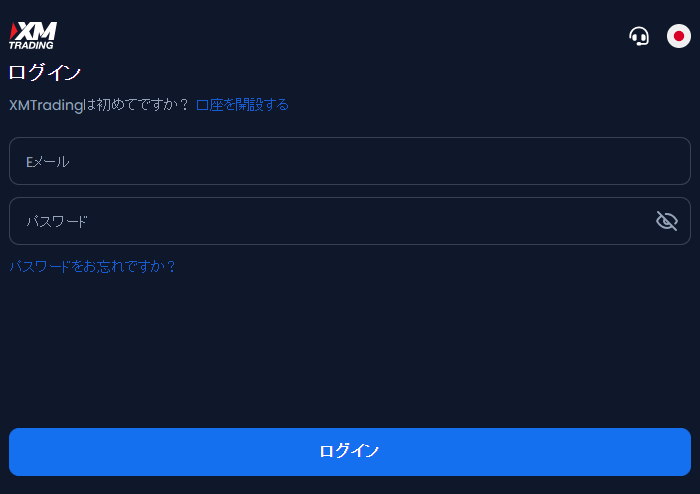
こちらはパソコンブラウザでアクセスした画面ですが、スマホも同じです。
アカウント登録したメールアドレスを入力します。
最初にアカウント開設した時に届いているメールのアドレスです。
まずないとは思いますが、自分が登録したメールアドレスがわからない人はXMサポートに問い合わせてください。
口座開設した時に登録した会員ページ用パスワードを入力します。
こちらは最初に届くメールなどでは確認できません。
忘れてしまった場合は、入力欄の下にある「パスワードをお忘れですか?」から再設定しましょう。
パスワード再設定画面では、リセットメールの送信先メルアドを入力し「送信」ボタンを押してください。
送られてきたメール内のリンクから再設定ページを開けば手続きできます。
メールアドレスとパスワード入力を済ませたら「ログイン」ボタンを押しましょう。
入力情報に間違いがなければ会員ページを開けます。
会員ページにログインできない原因と対処法
- 口座番号(ID)間違い
- パスワード間違い
- デモ口座番号でログインしようとしている
- パートナー口座にログインしようとしている
- 海外向けサイトのXM.comと間違えている
- 会員ページを長時間放置後にログイン手続きしている
- 他社ホームページと間違えている
- 二段階認証で止まっている
口座番号(ID)間違い
ログインできないときは、ログインしようとしている口座番号とパスワードの組み合わせが合っているか確認しましょう。
また、XMでは最大8つまで追加で開設可能ですが、1つの口座に対して1つのパスワードを設定しています。
別の口座用のものと間違えていないかも確認しましょう。
なお、複数口座で同じパスワードを使い回すと、1つ流出したときにリスクが高まるためおすすめしません。
パスワード間違い
パスワードは入力欄には「*」で表示されているため間違えているかわかりません。
キーボードのcaps lock がかかっていれば大文字・小文字の違いはわからないため慎重に入力しましょう。
パスワードを忘れた方は「パスワードをお忘れですか?」ページから再設定しましょう。
デモ口座番号でログインしようとしている
デモ口座を開設するときにアカウント登録を済ませているはずです。
デモ口座番号ではなく、メールアドレスで手続きしましょう。
取引ツールからのログイン時とは異なります。
会員ページに入るためには、まずアカウント登録を済ませましょう。
パートナー口座にログインしようとしている
XMではトレード用のアカウントとアフィリエイト(パートナー・IB)用のアカウントは完全に別です。
トレード用アカウントでアフィリエイトはできませんし、アフィリエイトアカウントでトレードもできません。
会員ページも別になっているため間違えないようにしましょう。
正しい会員ページは前述している手順どおりに進めてください。
海外向けサイトのXM.comと間違えている
XMはグループ企業としていくつかに分かれています。
海外では「xm.com」としてもFX事業などを展開しています。
日本市場に対応しているのは「xmtrading.com」です。
ブラウザのアドレスバー表記を確認してみましょう。
なお、会員ページやアプリを使う場合は、XMトレーディングの公式サイト・公式アプリからログインしましょう。
検索結果や広告経由で似たサイトを開くと、別地域向けのXMや偽サイトと間違える可能性があります。
会員ページを長時間放置後にログイン手続きしている
会員ログインページを一定期間放置しておくと、正しい情報を入力してもなぜかログインできないことがあります。
不正ログインを防ぐため何も操作しない時間が長すぎる場合は対策をとっているからでしょう。
会員ページを開いてから口座番号やパスワードがわからず調べているとこうなりやすいです。
再度ページを開くか更新・リフレッシュ処理してから再入力してください。
他社ホームページと間違えている
さすがにないとは思いますが、ほかの海外FX業者のサイトを開いていませんか。
HFMやBigBossは似たような配色のページですし、万が一の可能性はあるため取り上げておきました。
二段階認証で止まっている
XM会員ページでは、メールアドレスとプロフィールパスワードに加えて、二段階認証(MFA認証)を設定している人もいることでしょう。
その場合、認証コードが届かない、認証アプリのコードが合わない、端末を変更したなどの場合は、登録メールやMFA設定を確認しましょう。
自分で解決できない場合は、XMサポートへ連絡しましょう。
別のXMリアル口座の会員ページにログインする方法
違うリアル口座へのログイン手順
- 会員ログインページを開く
- メールアドレスを入力する
- 会員ページ用パスワードを入力する
- ログインボタンを押す
- 口座選択欄を押す
- 切り替えたい口座を選ぶ
登録したメールアドレスを入力してください。
会員ページ用パスワードを入力してください。
ログインボタンを押して会員ページを開きます。
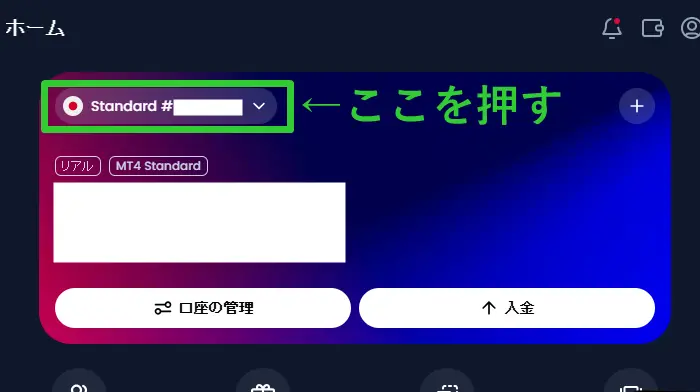
口座一覧に追加した口座情報が表示されています。
その欄のどこでもいいためクリックまたはタップしましょう。
すると口座の詳細情報が表示されます。
右端に「ログインする」リンクがありますのでそちらを押してください。
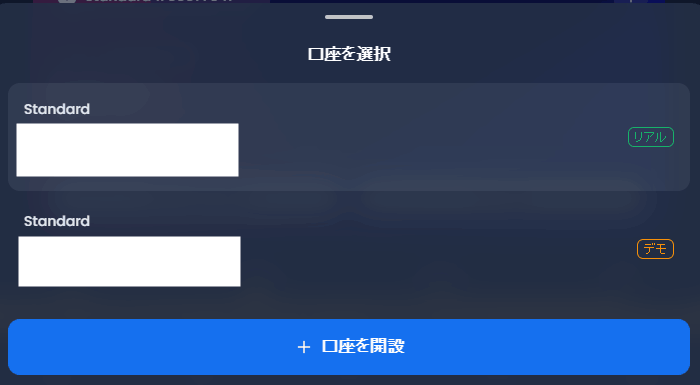
開設済みの口座情報が一覧表示されるため、切り替えたい口座を選んでください。
すると会員ページのトップに戻ります。
パソコン版MT4/MT5からXM口座にログインする方法
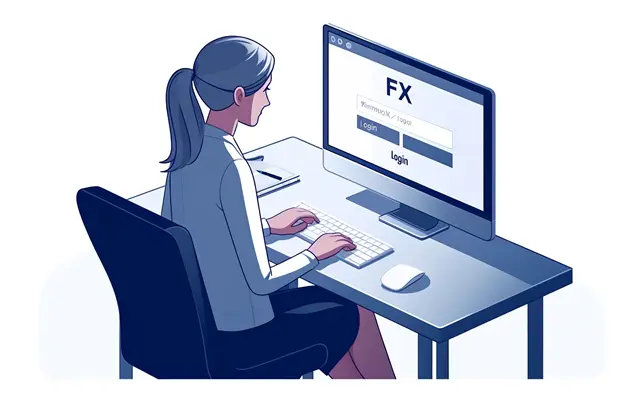
XMが対応しているメタトレーダー(MT)はMT4とMT5の2バージョンあります。
機能的には違う部分も多いのですが、ログイン方法に関しては一緒です。
ここではMT4の場合で手順を解説していきます。
パソコン版MT4(MT5)へのログイン手順
- MT4(MT5)を起動する
- メニュー「ファイル(F)」をクリックする
- 一覧から「取引口座にログイン(L)」をクリックする
- ログインIDを入力する
- 取引口座パスワードを入力する
- サーバー名を選択する
- ログインボタンを押す
全7項目を順番に解説していきます。
パソコンにインストールしたXMのMT4(MT5)を起動しましょう。
ウィンドウ上部にあるメニューから「ファイル(F)」をクリックしましょう。
一覧表示された項目から「取引口座にログイン(L)」をクリックしましょう。
XMから発行されたMT4/MT5の口座番号を入力します。
口座番号は、口座開設完了メールや会員ページの口座情報で確認できます。
XM口座の開設時に作成した取引口座パスワードを入力してください。
入力欄の右端にある「V」マークをクリックするとXMサーバーの番号が表示されます。
その中から「XMTrading-Real ○○」(○○は数字)という名称のあなた用に用意されたサーバー番号を選択してください。
リアル口座ですので、名称は「Real」と入っているものを選んでください。
(デモの場合は「Demo」となっています)
サーバー名がわからない場合、最初に届いているXMから「XMTradingへようこそ - お口座の詳細
」というタイトルのメールが届いています。
そこに記載されているため確認しましょう。
わからない場合はXMサポートに問い合わせてください。
入力が済んだら「ログイン」ボタンをクリックすれば手続き完了です。
追加口座分をパソコン版MT4/MT5でログインする手順
上記で解説した手順と同じです。
追加分の口座番号、取引口座パスワード、サーバー番号を入力するだけです。
パソコン版MT4/MT5にログインできない原因と対処法
- 口座番号(ID)間違い
- 取引口座パスワード間違い
- サーバー名間違い
- 回線不通になっている
- XM口座を凍結されている
- MT4/MT5アプリに不具合がある
- 違うFX業者のMT4/MT5でログインしようとしている
口座番号(ID)間違い
MT4(MT5)の口座番号を間違えていませんか?
8桁の半角数字で構成されているため、桁数や全角になっていないか?などを確認してみましょう。
取引口座パスワード間違い
パスワード欄に入力すると「●」でブラインドされた状態で表示されます。
一度全て消去し、再度1つ1つ丁寧に入力してみましょう。
忘れてしまった場合はXM公式の会員ページで確認できます。
サーバー名間違い
サーバー名は選択式で入力しますが、クリックしたときに1つズレている、RealではなくDemoを選んでいる、など間違えていないか確認してみましょう。
XMの海外サイト「xm.com」のサーバーは「XM.COM-Real ○○」となっていますが、日本mukeha「XMtrading-Real ○○」ですので間違えないようにしましょう。
なお自分のサーバー名が表示されていない場合はこのページ最下部の「XMのログイン方法Q&A」をご覧ください。

回線不通になっている
MT4(MT5)のウィンドウ内右下に「回線不通」と表示されていませんか?
回線不通状態では手続きを進められません。
パソコン上でファイルサイズの大きなものをダウンロードしている、FXチャートをたくさん表示させている、ストリーミング動画を再生中である、などインターネット回線に負荷がかかっているとそのような状態になりやすいです。
それらの処理が終わってから、もしくはチャートを最小化させて通信回線の負担を軽減してみましょう。
それでも解決しない場合はネット回線自体が混雑しているか何かしらトラブルが起こっているかもしれません。
夜間(20~24時くらい)は回線が重くなりますし、LANケーブルの状態やしっかり差し込まれているか、Wi-Fiルーターにトラブルが起こっていないか、などもチェックしてみましょう。
XM口座を凍結されている
口座が凍結・制限されている場合、MT4/MT5や会員ページにログインできないことがあります。
長期未使用による凍結なのか、規約違反による制限なのかで対応が変わるため、登録メールアドレスと口座番号を用意してXMサポートへ確認しましょう。
確定申告などで取引履歴が必要な場合も、サポートへ相談すれば対応してもらえるでしょう。
ちなみに凍結されている場合、XM会員ページにもログインできません。

MT4/MT5アプリに不具合がある
MT4/MT5のインストールが失敗している、アプリが古い、端末側に不具合がある場合はログインできないことがあります。
再起動、アップデート、再インストールを試しましょう。
違うFX業者のMT4/MT5でログインしようとしている
XMのようなFX業者は各社で独自に手を加えたMT4(MT5)を提供していることが多いです。
複数のFX業者で口座開設されている方はそれぞれの取引ツールをインストールしているはず。
XMのMT4(MT5)はウィンドウ左上のアイコンが「XM」になっています。
またはメニューの「ヘルプ(H)」→「バージョン情報」ページでもアイコンを確認できます。
別業者のツールを起動していないか確認してみましょう。
XM対応スマホアプリ版MT4/MT5にログインする方法
XM対応のスマホアプリは以下3種類あります。
- フリーのMT4アプリ
- フリーのMT5アプリ
- XM純正のXMアプリ(MT5のみ対応)
それぞれについてログイン方法を紹介していきます。
インストールがまだの方はアプリストアで「MT4」「MT5」「XM」で検索すればヒットします。
フリーのスマホアプリ版MT4/MT5へのログイン手順
- MT4/MT5アイコンをタップして起動する
- 下にあるメニューから「設定」をタップ
- 「新規口座」をタップ
- 「既存のアカウントにログイン」をタップ
- サーバー名を検索し該当するものを選ぶ
- ログインIDを入力
- 取引口座パスワードを入力
- 「サインイン」をタップ
1つ1つ順を追って解説していきます。
インストールしてあるMT4/MT5のアイコンをタップして画面を開きましょう。
画面下部に並んでいるメニューの右端にある「設定」をタップします。
メニュー項目から「新規口座」をタップしましょう。
デモとリアル口座用があるためリアル用の「既存のアカウントにログイン」をタップしてください。
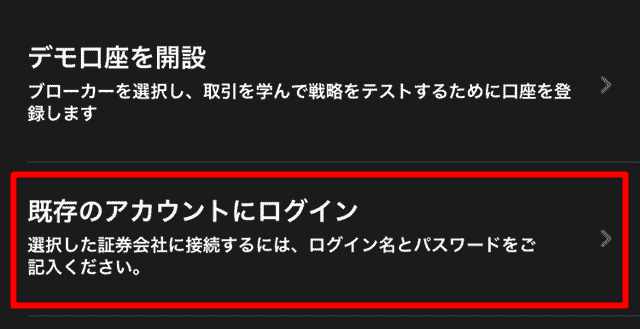
スマホアプリ版では最初にサーバー名を検索します。
XMアカウント開設後に届いているメールでサーバー名を確認し入力してください。
コピペがおすすめです。
コピペできない方は「XMt」まで入力すれば候補が一覧表示されるため自分のサーバー番号を探しましょう。
見つからない場合は入力ミスしているため再入力しましょう。
XMアカウント開設時に送られてきたメールに記載されている8桁の口座番号を入力します。
アカウント開設時に設定した取引口座パスワードを入力してください。
忘れた方は会員ページで確認しましょう。
入力を終えたら、画面右上にある「サインイン」をタップすれば手続き終了です。
XM純正のXMアプリへのログイン手順
- XM純正アプリのアイコンをタップして起動する
- メールアドレスを入力
- 会員ページ用パスワードを入力
- 「ログイン」ボタンをタップ
XMアプリには、登録メールアドレスと会員ページ用パスワードでログインします。
アプリ内では、MT4/MT5口座の管理、入出金、取引口座情報の確認などができます。
MT4/MT5へ直接ログインする場合は、取引口座番号、取引口座パスワード、サーバー名を使います。
iPhoneとアンドロイドスマホのログイン方法の違い

同じアプリをインストールするだけですのでiPhoneとアンドロイドスマホに違いはありません。
ここで紹介した手順どおりに進めていくことでログインできます。
スマホアプリにログインできない原因と対処法
- サーバー名称の間違い
- ID(口座番号)間違い
- パス取引口座パスワードワード間違い
- MT4⇔MT5でバージョンを間違えている
同じXMサーバー同士でも似たような名称のものがあり間違えてしまうパターンはあります。
またID・取引口座パスワードの入力ミスもよくある事例です。
この点についてはもう一度慎重に選択、または入力し直してみましょう。
ほかありがちなのは取引ツールMTのバージョン違い。
XM口座はMT4で開設しているにもかかわらず、アプリはMT5をインストールしていればログインできません。
バージョンのあっている取引ツールをインストールする、もしくはXM口座を追加開設してバージョンを選択し直しましょう。
サーバー名称の間違い
MT4/MT5アプリでは最初にサーバー名を選択します。
XMのリアル口座であれば「XMtrading-Real ○○○」という文字列になっているため確認してみましょう。
「○○○」には1~3桁の数字が入ります。
ID(口座番号)間違い
8桁の数字で構成された口座番号の入力ミスの可能性があります。
また、ほかのサービスでログインIDとして使うことも多いメールアドレスを入力していませんか?
XM側から指定された番号になるため、間違えないようにしましょう。
取引口座パスワード間違い
自分で作成した文字列の取引口座パスワードを正確に入力しましょう。
とくにスマホのフリック入力になれていない方はミスしやすいですし、大文字小文字の違いも要注意です。
MT4⇔MT5でバージョンを間違えている
XM口座開設時にMT4を指定しているにもかかわらず、アプリはMT5をインストールしていませんか?
(逆も同様です)
またXM純正アプリ(MT5限定)を使おうとしているときに口座はMT4で開設している場合もログインできません。
追加口座で正しいバージョンの取引ツールを選んで開設しましょう。
XMのウェブトレーダーにログインする方法
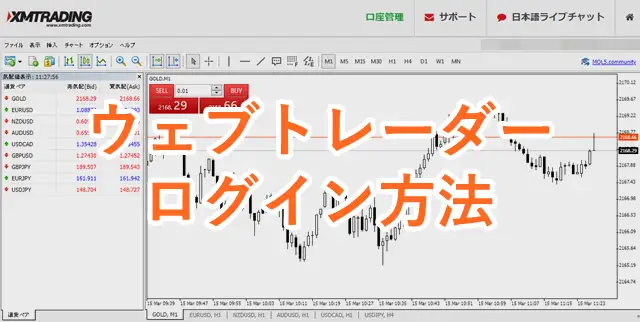
ウェブトレーダーへのログイン手順
- XM公式を開く
- メニュー「プラットフォーム」内のMT4/MT5 WebTraderページを開く
- 「MT4/MT5 WebTraderへアクセス」ボタンを押す
- ログインID(口座番号)/取引口座パスワード/サーバー名を入力
- 「YES」ボタンを押す
XMではブラウザ上で取引できるウェブトレーダーツールも無償提供されていて、パソコン版に近い機能が備わっています。
ほかの取引ツール同様に、口座開設時のログインID、取引口座パスワード、サーバー名を入力してあなたの口座と紐づけましょう。
XMのデモ口座にログインする方法

【パソコン版】デモ口座のログイン手順
- MT4/MT5を起動する
- 「ファイル(F)」→「デモ口座の申請」をクリック
- メール記載のサーバー名を選択し「次へ」をクリック
- 既存のアカウント欄にIDとデモ口座用パスワードを入力し「完了」をクリック
インストールしてある無料取引ツールのMT4かMT5を起動しましょう。
メニューにある「ファイル(F)」をクリックし、一覧表示される項目から「デモ口座の申請」をクリックしてください。
XMのサーバー名が一覧で表示されているはず。
開設したデモ口座のサーバー名を選んで「次へ」ボタンをクリックしましょう。
一覧にない場合は、記事後半にある「XMログイン方法Q&A」で解説しているやり方を参考にしてください。
サーバー名選択後にログインIDとデモ口座用パスワードを入力します。
入力し終えたら「完了」ボタンをクリックしましょう。
【スマホアプリ版】デモ口座のログイン手順
- MT4/MT5アプリを起動
- 「設定」をタップ
- 「新規口座」をタップ
- 「デモ口座を開設」をタップ
- サーバー名を検索しタップ
- ログインIDとデモ口座用パスワードを入力
- 「サインイン」をタップ
インストールした無料アプリMT4かMT5をタップして起動してください。
画面下にある「設定」をタップしページを開きます。
メニューから「新規口座」部分をタップしましょう。
すでにXM公式サイトでデモ口座を開設している状態ですが、ここでも「デモ口座を開設」を選んでください。
もう一度開設するわけではなくこのページでログインするだけです。
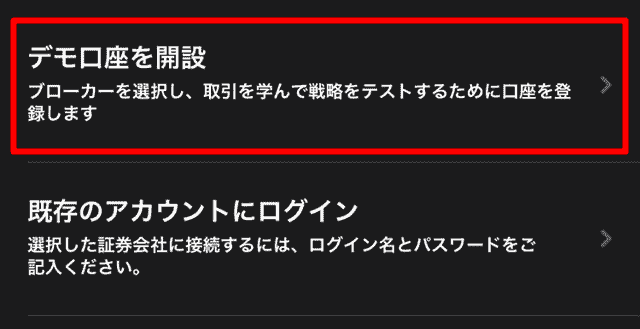
XMのデモ用サーバーが表示されているならそのまま選択しましょう。
ない場合はメールで届いているサーバー名を入力して検索してください。
デモ口座番号(ID)と開設時に作成したデモ口座用パスワードをここで入力します。
入力し終えたら「サインアップ」をタップすれば終了です。
デモ口座にログインできない原因と対処法
- デモ口座番号(ID)の間違い
- デモ口座用パスワードの間違い
- サーバー名の選択ミス
デモ口座番号(ID)の間違い
デモ口座番号間違いはよくあるパターンです。
もう一度確認し、丁寧に入力し直してみましょう。
デモ口座用パスワードの間違い
文字がわからないように表示されているため、どこが間違っているかわかりません。
一度消去して先頭から慎重に入力し直してみましょう。
デモ口座のパスワードを忘れた場合は、開設時に届いたメールを確認しましょう。
メールが見つからない場合は、新しいデモ口座を開設する方法もあります。
サーバー名の選択ミス
サーバー名の一覧で上下にズレて選択していませんか。
スマホの小さい画面ではタップミスも考えられます。
もしくは単純に違うものを選んでいませんか。
似たようなサーバー名もあるため、慣れている方でも間違えることはあり得ます。
XMから届いたメール内容を確認して、もう一度正しいサーバー名を選択し直しましょう。
XMパートナー口座(アフィリエイト用)のログイン方法

パートナーページはスマホアプリでは開けないため、パソコン・スマホのどちらもブラウザで該当ページにアクセスします。
パートナー口座へのログイン方法
- XMパートナー公式にアクセスし「パートナーログイン」を押す
- アフィリエイトIDを入力
- パスワードを入力
- 「ログイン」を押す
トレード用のページではありません。
こちらから該当ページを開けます。
ここで「パートナーログイン」ボタンをクリックしてください。
パートナー口座開設がまだの方は「パートナー口座開設」ボタンから手続きを進めましょう。
このようなページが開きます。
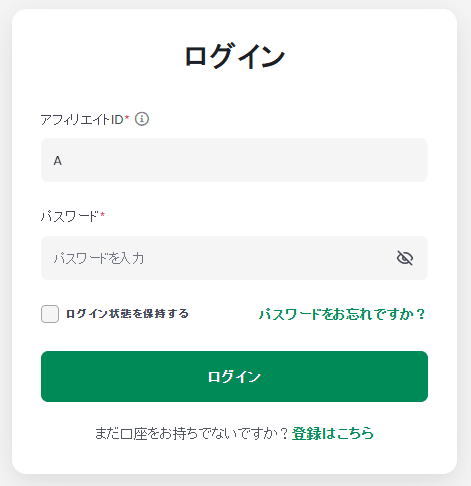
スマホアプリからはアクセスできないためスマホもブラウザからでアクセスしてください。
発行されたアフィリエイトIDを入力します。
(先頭A+7桁の数字)
開設時に作成したパスワードを入力しましょう。
「ログイン」ボタンをクリックすればパートナーページに入れます。
パートナー口座にログインできない原因と対処法
- アフィリエイトID間違い
- パスワード間違い
- リアル口座ページと間違えている
- 別地域向けのXMサイトと間違えている
アフィリエイトID間違い
アフィリエイトIDが間違っていませんか?
トレード用の口座番号(ID)を入力している可能性もあります。
パートナー用IDは「A+7桁の数字」で構成されているため再確認してみましょう。
パスワード間違い
単純な入力ミスや、トレード用口座のパスワードを間違えている可能性があります。
入力欄をクリアして1文字1文字慎重に入力してみましょう。
忘れてしまった場合は同じページ内にある「パスワードをお忘れですか?」をクリックして再設定してください。
リアル口座ページと間違えている
リアル口座(トレード用のもの)のログインページにアクセスしていませんか?
パートナー用の専用ページが別で用意されているため間違えないようにアクセスしましょう。
当ページで紹介している手順通りに進めれば問題ありません。
別地域向けのXMサイトと間違えている
XMの海外向けホームページ「xm.com」や「xmglobal.com」にアクセスしていませんか。
日本のXMパートナーページは「mypartners.xmtrading.com」というドメイン名(URLアドレス)です。
前述したパートナーページへのログイン手順を参考に進めてもらえれば間違うことはありません。
XMのログイン方法に関するよくある質問
まとめ
XMのログイン方法を紹介しました。
会員ページ(パソコン・スマホアプリ)、取引ツールMT4/MT5、デモ口座、パートナー口座それぞれで手続きが異なるためご注意ください。
なおログインできない方で、ここで紹介した項目で解決できなかった場合はサポートに問い合わせてください。