

・ThreeTraderの会員ページにはどこからログインする?
・MT4/MT5にログインできない時はどうすればいい?
・ID/パスワード/サーバー名はどこで確認する?
 編集部
編集部ThreeTrader公式サイトの「ログイン」から会員ページを開けます。
会員ページには登録メールアドレスとパスワード、MT4・MT5には取引口座番号・取引パスワード・サーバー名を使います。
MT4へログインできない時は、会員ページ用の情報を入力していないか、MT4口座とMT5口座を取り違えていないか確認しましょう。
ThreeTraderのログイン
- 【会員ページ】登録メールアドレスとパスワードでログインする
- 【MT4・MT5】取引口座番号・取引パスワード・サーバー名でログインする
- 【ログインできない時】入力情報、利用するMT4・MT5、サーバー名の順に確認する
ThreeTraderでは、会員ページ(クライアントポータル)へのログインと、MT4/MT5などの取引プラットフォームへのログインがあります。
会員ページでは、口座管理、入出金、本人確認、口座情報の確認などを行います。
MT4/MT5では、実際のチャート確認や注文、ポジション管理を行います。
会員ページとMT4/MT5へのログインは別物なので入力情報も違ってきます。
ログインできない場合は、会員ページのログイン情報とMT4・MT5の取引口座ログイン情報を混同しているケースがあります。
そこでこの記事では、ThreeTraderのログイン方法、ログインできない原因、初心者が確認すべきポイントをわかりやすく解説します。
- ThreeTrader公式サイトから会員ページへログインする方法
- MT4・MT5へログインする方法
- ログインID・パスワード・サーバー名の確認場所
- ThreeTraderやMT4へログインできない原因と対処法
- 「無効な口座」「回線不通」と表示された時の確認点
ThreeTraderのログイン先は2種類
ThreeTraderのログイン先は、大きく分けて2種類あります。
1つ目は、ThreeTraderの会員ページ(クライアントポータル)へのログインです。
2つ目は、MT4/MT5などの取引プラットフォームへのログインです。
(PC版とアプリ版で同じ)
それぞれの違いをまとめると、以下の通りです。
| ログイン先 | 主な目的 | 必要な情報 |
|---|---|---|
| 会員ページ (クライアントポータル) | 口座管理 入出金 本人確認 | 登録メールアドレス パスワード |
| MT4/MT5 | チャート確認 注文 取引 | 取引口座番号 取引パスワード サーバー名 |
FX初心者が間違えやすいのは、会員ページのログイン情報をMT4/MT5に入力してしまうケースです。
会員ページにはメールアドレスとパスワードでログインします。
MT4/MT5には、取引口座番号、取引パスワード、サーバー名を入力します。
この違いを理解しておくと、ログインエラーを防ぎやすくなります。
ThreeTrader会員ページ(クライアントポータル)にログインする方法
ThreeTraderの会員ページ(クライアントポータル)にログインするには、公式サイトへアクセスします。
基本的なログイン手順は以下の通りです。
- ThreeTrader公式サイトにアクセスする
- 「ログイン」ボタンをクリックする
- 登録メールアドレスを入力する
- パスワードを入力する
- 「ログイン」ボタンをクリックする
検索広告や偽サイトを避けるため、ブックマークしたThreeTrader公式サイト、または当サイトの公式リンクから開きます。
公式サイト上部の「ログイン」を押し、ThreeTraderの会員ページを開きます。
口座開設時に登録したメールアドレスを入力します。MT4・MT5の取引口座番号ではありません。
会員ページ用のパスワードを入力します。前後の空白や英字の大文字・小文字も確認してください。
入力内容を確認してログインします。入出金、本人確認、追加口座の作成などは会員ページ内で行えます。
会員ページにログインすると、以下のような操作ができます。
- 取引口座の確認
- 追加口座の作成
- 入金手続き
- 出金手続き
- 本人確認状況の確認
- 口座タイプの確認
- MT4/MT5ログイン情報の確認
- キャンペーンや報酬情報の確認
入出金や本人確認を行う場合は、まず会員ページへログインしましょう。
ThreeTrader会員ページにログインできない原因
ThreeTrader会員ページにログインできない場合は、以下の原因が考えられます。
- メールアドレスを間違えている
- パスワードを間違えている
- 大文字・小文字を間違えている
- 余分なスペースが入っている
- 登録メールアドレスとは別のメールを入力している
- ブラウザのJavaScriptが無効になっている
- ブラウザのキャッシュが影響している
- 通信環境が不安定
- 公式サイトではないページにアクセスしている
- 一時的なメンテナンスや障害が起きている
まずは、メールアドレスとパスワードを確認しましょう。
コピーして入力する場合は、前後に空白が入っていないか確認しましょう。
また、ThreeTrader公式サイトはブラウザ上でアクセスするため、JavaScriptが無効になっていると正しく表示されない可能性があります。ログイン画面がうまく表示されない場合は、別のブラウザや別の端末で試してみましょう。
ThreeTraderのMT4/MT5にログインする方法
ThreeTraderで取引するときは、MT4/MT5上でThreeTrader口座にログインします。
MT4/MT5へログインする時に必要な情報は以下の3つです。
- 取引口座番号
- 取引パスワード
- サーバー名
この3つが準備できたら、以下の手順でログインしましょう。
- MT4またはMT5を起動する
- 「ファイル」をクリックする
- 「取引口座にログイン」を選ぶ
- 取引口座番号を入力する
- 取引パスワードを入力する
- ThreeTraderのサーバー名を選ぶ
- ログインする
開設した取引口座に対応するアプリを起動します。MT4口座はMT4、MT5口座はMT5でなければログインできません。
PC版は画面上部の「ファイル」をクリックします。スマホアプリは口座管理画面から新規口座の追加へ進みます。
PC版は「取引口座にログイン」を選びます。スマホアプリは証券会社の検索欄にThreeTraderまたは案内されたサーバー名を入力します。
会員ページまたは口座開設後のメールに記載された取引口座番号を入力します。登録メールアドレスではありません。
対象口座の取引パスワードを入力します。会員ページ用パスワードや閲覧専用パスワードでは取引口座へログインできません。
会員ページまたは案内メールに表示されたサーバー名を選びます。似た名前を勘で選ばず、対象口座の情報と一致させてください。
入力内容を確認してログインします。気配値が動き、回線状況に通信量が表示されれば接続完了です。
ブラウザ上で使えるMT4/MT5ツール「ウェブトレーダー」の場合も同様です。
MT4・MT5にログインできない場合は、会員ページのメールアドレスではなく、取引口座番号を入力しているか確認してください。
ThreeTraderのログインIDはどこで確認できる?
ThreeTraderのログインIDは、ログイン先によって異なります。
会員ページ(クライアントポータル)にログインする場合は、登録メールアドレスを使います。
MT4/MT5にログインする場合は、取引口座番号を使います。
| ログイン先 | ログインID |
|---|---|
| 会員ページ | 登録メールアドレス |
| MT4/MT5 | 取引口座番号 |
MT4/MT5用の取引口座番号は、会員ページや口座開設後の案内メールでも確認できます。
ログインできない時は、まず会員ページにログインし対象の取引口座情報を確認しましょう。
追加口座を作った場合は、口座ごとにログイン番号やサーバー名が異なる場合があります。以前使っていた口座情報をそのまま使わないように注意しましょう。
ThreeTraderのサーバー名はどこで確認する?
ThreeTraderのMT4/MT5にログインするには、IDとパスワードのほかにサーバー名が必要です。
サーバー名は、会員ページや口座開設時の案内メールで確認できます。
サーバー名は口座ごとに指定されるため、次の画像と会員ページの口座情報を照らし合わせてください。
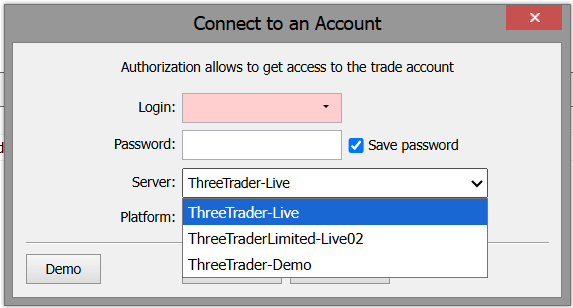
サーバー一覧に似た名称が表示されても、別のサーバーではログインできません。候補を順番に試すのではなく、会員ページまたは口座開設後のメールに記載されたサーバー名をそのまま選びましょう。
なお、MT4/MT5でサーバー名を間違えると、ログインIDやパスワードが正しくてもログインできません。
確認したいポイントは以下の通りです。
- 取引口座番号が正しいか
- 取引パスワードが正しいか
- サーバー名が正しいか
- MT4口座をMT4で使っているか
- MT5口座をMT5で使っているか
- 本番口座とデモ口座を間違えていないか
サーバーが見つからない場合は、ThreeTraderの公式のMT4/MT5を再インストールする(PC版の場合)、またはサーバー名を手入力して検索する方法もあります。
ThreeTraderにログインできない原因
ThreeTraderにログインできない場合、よくある原因は以下の通りです。
- ログインIDを間違えている
- パスワードを間違えている
- 会員ページとMT4/MT5のログイン情報を混同している
- サーバー名を間違えている
- MT4口座とMT5口座を間違えている
- 本番口座とデモ口座を間違えている
- 口座がまだ有効化されていない
- ブラウザやアプリの不具合
- 通信環境が悪い
- メンテナンス中
- アカウントに制限がかかっている
この中でもとくによくあるできない原因は、情報の入力ミスだと公式側も言っています。
まずは、入力している情報が「会員ページ用」なのか「MT4/MT5用」なのかを確認しましょう。
ThreeTraderにログインできない時の対処法
ThreeTraderにログインできない時は、以下の順番で確認しましょう。
- ログイン先を確認する
- 入力情報を確認する
- パスワードを再設定する
- サーバー名を確認する
- 通信環境を確認する
- ブラウザやアプリを変更する
- 公式サポートへ問い合わせる
①ログイン先を確認する
まず、会員ページにログインしたいのか、MT4/MT5にログインしたいのかを確認します。
ログイン先によって必要な情報が違います。
②入力情報を確認する
メールアドレス、取引口座番号、パスワード、サーバー名を確認します。
コピーして入力する場合は、余分なスペースが入っていないか確認しましょう。
③パスワードを再設定する
パスワードが不明な場合は、ログイン画面や会員ページから再設定しましょう。
会員ページ用パスワードと取引口座用パスワードを混同しないように注意します。
④サーバー名を確認する
MT4/MT5にログインできない場合は、サーバー名を確認しましょう。
会員ページや案内メールに表示されているサーバー名を使います。
⑤通信環境を確認する
Wi-Fi、スマホ回線、VPN、セキュリティソフトを確認します。
別のネットワークで接続できるか試すと、原因を切り分けやすいです。
⑥ブラウザやアプリを変更する
会員ページにログインできない場合は、別のブラウザで試してみましょう。
MT4/MT5の場合は、アプリの再起動や再インストールも検討します。
⑦公式サポートへ問い合わせる
すべて確認してもログインできない場合は、ThreeTrader公式サポートへ問い合わせましょう。
| メール | support@threetrader.com |
|---|---|
| 電話 | +678 24255 |
問い合わせる時は、以下を伝えるとスムーズです。
- 登録メールアドレス
- 取引口座番号
- 利用端末
- ログイン先
- 表示されるエラーメッセージ
- 試した対処法
- スクリーンショット
会員ページは入れるがMT4/MT5にログインできない場合
会員ページにはログインできるのに、MT4/MT5にログインできない場合は、取引口座情報に問題がある可能性があります。
よくある原因は以下の通りです。
- 会員ページのメールアドレスをMT4・MT5に入力している
- 会員ページのパスワードをMT4・MT5に入力している
- 取引口座番号を間違えている
- 取引パスワードを間違えている
- サーバー名を間違えている
- MT4口座をMT5で使っている
- MT5口座をMT4で使っている
MT4/MT5には、会員ページのメールアドレスではなく取引口座番号を入力します。
また、会員ページのパスワードと取引パスワードは同一とは限りません。
ログインできない場合は、会員ページで取引口座情報を確認し、正しい口座番号やサーバー名を入力しましょう。
MT4/MT5で「無効な口座」と表示される原因
MT4/MT5で「無効な口座」と表示される場合、ログイン情報が正しくない可能性があります。
主な原因は以下の通りです。
- 取引口座番号が間違っている
- 取引パスワードが間違っている
- サーバー名が間違っている
- MT4口座とMT5口座を間違えている
- デモ口座と本番口座を間違えている
- 口座がまだ有効化されていない
このエラーが出た場合、まずは会員ページで正しい口座情報を確認しましょう。
とくに追加口座を作成した場合は、以前の口座番号やサーバー名を入力していないか注意が必要です。
MT4/MT5で「回線不通」「接続できない」と表示される原因
MT4・MT5で「回線不通」や「接続できません」と表示される場合は、ログイン情報以外の原因も考えられます。
主な原因は以下の通りです。
- インターネット回線が不安定
- Wi-Fiが切れている
- VPNが影響している
- セキュリティソフトが通信をブロックしている
- 会社や学校のネットワークを使っている
- MT4/MT5のバージョンが古い
- サーバー名が見つかっていない
- ThreeTrader側でメンテナンスが行われている
まずは、インターネット接続状況を確認しましょう。
ブラウザで他のサイトが開けるか、スマホ回線に切り替えて接続できるか試すと原因を切り分けやすいです。
それでも接続できない場合、MT4/MT5の再起動、端末の再起動、アプリのアップデートを試しましょう。
ThreeTraderのパスワードを忘れた時の対処法
ThreeTraderのパスワードを忘れた場合は、ログイン画面からパスワード再設定を行います。
会員ページのパスワードを忘れた場合は、ThreeTrader公式のログイン画面にある「パスワードをお忘れですか?」リンクから再設定手続きを行いましょう。
MT4/MT5の取引パスワードを忘れた場合は、会員ページから取引口座のパスワード変更や再設定ができます。
パスワードを再設定する時は、以下に注意しましょう。
- 登録メールアドレスを使う
- 迷惑メールフォルダも確認する
- 新しいパスワードは使い回さない
- 他人にパスワードを教えない
- パスワード管理アプリなどで安全に保管する
ログインできないからといって、SNSや非公式サポートにパスワードを送るのは危険です。
必ずThreeTrader公式サイトや公式サポートを利用しましょう。
ThreeTraderのログイン時に注意すべきこと
ThreeTraderにログインする時は、セキュリティにも注意が必要です。
とくに以下の点を確認しましょう。
- 公式サイトからログインする
- 偽サイトに注意する
- パスワードを使い回さない
- ログイン情報を他人に教えない
- 公共Wi-Fiでのログインを避ける
- 共有パソコンでログインしない
- ログイン後は必要に応じてログアウトする
- 本人確認書類を第三者に送らない
- 非公式サポートに相談しない
海外FXでは、公式サイトを装った偽サイトや、SNS上のなりすましサポートに注意が必要です。
「ログインできるようにしてあげる」「出金を代行する」といった相手に、口座番号やパスワードを教えないようにしましょう。
ThreeTraderのログインと本人確認の関係
ThreeTraderでは、口座開設時に本人確認を済ませることになります。
トラブルがなければ審査完了まで基本的に1営業日以内の範囲で時間がかかります。
その間、本人確認が未完了でも会員ページにはログインできますが、入金、取引、出金に制限がかかります。
本人確認で提出可能な書類は以下の通りです。
- パスポート
- 運転免許証
- マイナンバーカード
- 住所確認書類
- 銀行明細
- 公共料金明細
本人確認が未完了のままだと、出金時に追加書類を求められます。
ログインできるようになったら、本人確認状況もあわせて確認しましょう。
ThreeTraderを使う前に確認したいリスク
ThreeTraderは海外FX業者です。
公式サイトでは、ThreeTraderは日本国内で金融商品取引業を営んでおらず、日本金融庁の登録・監督下にはないと明記されています。
ThreeTraderを利用する場合は、以下も確認しておきましょう。
- 日本金融庁登録業者ではないこと
- 入出金ルール
- 本人確認の条件
- 口座タイプごとの手数料
- スプレッド
- 税金の扱い
- 禁止取引
- サポート対応
ログインできるかどうかだけでなく、取引前に安全面やルールを確認することが大切です。
ThreeTraderのログインで初心者が間違えやすいことまとめ
初心者がThreeTraderのログインで間違えやすいポイントは、以下の通りです。
- 会員ページのメールアドレスをMT4/MT5に入力する
- 会員ページのパスワードをMT4/MT5に入力する
- 取引口座番号ではなく名前やメールを入力する
- サーバー名を選び間違える
- MT4口座をMT5でログインしようとする
- MT5口座をMT4でログインしようとする
- デモ口座と本番口座を間違える
- 追加口座のログイン情報を確認していない
- 公式サイトではないページからログインする
- パスワードを何度も間違えてロックされる
とくに多いのは、会員ページログインとMT4/MT5ログインの混同です。
会員ページは口座管理用、MT4/MT5は取引用と覚えておきましょう。
ThreeTraderのログイン方法に関するよくある質問
まとめ
ThreeTraderのログイン方法を解説しました。
会員ページとMT4/MT5へのログイン方法は異なります。
できない場合は、入力情報の再チェックを中心にこのページで解説した内容を見直してみてください。
焦って何度も入力するのではなく、会員ページ、案内メール、サーバー名、口座タイプを順番に確認し、それでも解決しない場合はThreeTrader公式サポートへ問い合わせましょう。