

・パスワードを忘れたらどこで確認すればいいの?
・パーソナルエリアとMT4/MT5の取引パスワードは同じ?
・ログインできないときはどこから確認すればいいの?
 編集部
編集部パスワードを忘れたらログイン画面のパスワード再設定から手続きできますが、パーソナルエリアとMT4/MT5の取引パスワードは別です。後者はパーソナルエリア内で確認してください。
ログインできないときは、メールアドレス、入力ミス、セキュリティ認証、パスワード種類の違いを順番に確認しましょう。
- Exnessでパスワードを忘れたときの対処法
- パーソナルエリア用パスワードの再設定手順
- MT4/MT5用の取引パスワードを忘れたときの確認手順
- ログインできないときに確認したいポイント
- 再設定時に注意したいこと
「Exnessのパスワードを忘れた…」「ログインできないけど、どのパスワードのことかわからない」「再設定しようとしても進めない」などで困っていませんか。
Exnessでは、ログインするサービスが複数あるため初心者ほど混乱しやすいでしょう。
特に勘違いしやすいのが、Exness公式の会員ページ「パーソナルエリア」に入るためのパスワードと、MT4/MT5などの取引口座で使う取引パスワードですね。
さらに、Exnessトレーダーという公式の取引アプリでも必要です。
忘れた場合は冒頭で解説したとおりの手順でOKですが、簡潔過ぎてわからなかった人もいるかと思います。
そこでここでは、Exnessでパスワードを忘れたときの対処法を具体的に解説。
パーソナルエリア用と取引ツール用、アプリ用のパスワードの確認、再設定方法をまとめました。
【最初に】Exnessのどのパスワードを忘れたのか確認しよう
Exnessで「パスワードを忘れた」と感じたとき、最初にやるべきことは、どこにログインするためのものか?を確認しましょう。
Exnessでは、主に次の3つでパスワード(パスコード)が必要です。
- Exness公式のパーソナルエリア用
- MT4/MT5ツールでの取引口座ログイン用
- 「Exnessトレーダー」アプリ用のパスコード
まずはこれらの中のどのサービスで詰まっているのか確認しましょう。
Exnessパーソナルエリアのパスワードを忘れたときの再設定方法
パーソナルエリアのパスワードを忘れた場合、公式サイトのログインページの再設定手順から手続きできます。
具体的な手順は次のとおりです↓
- Exness公式のログインページを開く
- 「Sign In」ボタンをクリック(タップ)
- 「I forgot my password」をクリック(タップ)
- Exnessに登録しているメールアドレスを入力して「Continue」をクリック(タップ)
- 設定しているセキュリティタイプに応じて認証する
- 新しいパスワードを作成する
- 新しいパスワードでログインする
Exnessに登録したメールアドレスの入力なので間違えないように!
パスワードをメモするのはリスクもありますが、覚えられないほど複雑であればメモしておきましょう。
新しいパスワードを設定するときの条件
Exnessのパスワードはどんな文字列でもいいわけではありません。
- 8〜15 文字
- 大文字・小文字・数字・特殊文字の4種を組み合わせる
再設定時に弾かれる場合はこれらの条件を確認してみてください。
- 文字数が不足していないか
- 大文字と小文字が両方入っているか
- 数字が入っているか
- 特殊文字が入っているか
を見直しましょう。
忘れた失敗からつい覚えやすい簡単な文字列にしたくなるかもしれませんが、条件に合わせてある程度覚えにくい文字列を設定してくださいね。
再設定したら、どこか安全な場所に控えておきましょう。
MT4/MT5用の取引パスワードを忘れた場合の対処法
Exnessからダウンロードしたパソコン版取引ツール「MT4/MT5」の取引口座のパスワードを忘れた場合はパーソナルエリアで再設定します。
(アプリ版も同じパスワードです)
この場合は、パーソナルエリア用パスワードの再設定とは別なので間違えないでください。
(再設定は上の段落でご確認下さい)
- Exnessパーソナルエリアにログイン
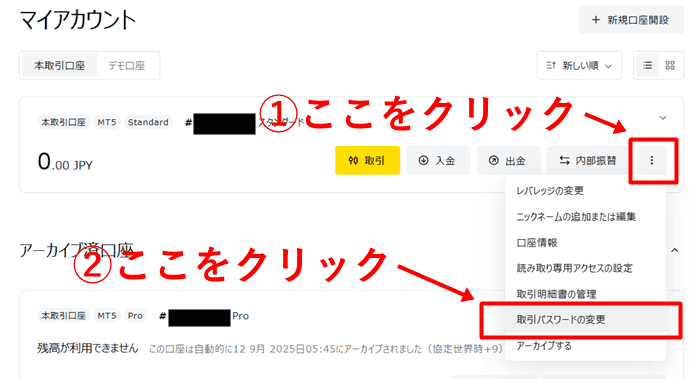
- マイアカウント欄にある口座情報欄の縦に点が3つ並んでいるアイコンをクリック
- 「取引パスワードの変更」をクリック
- 新しいパスワードを入力
- 「パスワードの変更」ボタンをクリック
- 実際にMT4/MT5で入力して確認してみましょう
手順②と③の実際のページはこちらをご確認下さい↓
忘れたパスワード自体は核にできないため、再設定してください。
また忘れないようにどこかにメモしておきましょう。
Exnessトレーダーアプリのパスコードを忘れたときの対処法
スマホアプリ「Exnessトレーダー」のでは、ここまでに紹介した2つとは別のアプリ独自のパスコードを使います。
このパスコードを忘れた場合は、次の手順で再設定しましょう↓
- Exnessトレーダーアプリを起動
- パスコード入力画面の「Forgot?」をタップ
- ポップアップが表示されたら「OK」をタップ
- パーソナルエリア用のパスワードでログインし直す
- 新しいパスコード(6桁)を設定する
- 再度パスコードを入力して確認しておく
こちらはスマホ側のパスコードを設定しているなら他人にアプリを使われることもないはず。
あまり複雑にする必要もないと思います。
編集部私はスマホのパスコードと同じにしていますが、おすすめはしません汗
ログインできないときに確認したいポイント
パスワード再設定してもログインできないときは、単純な入力ミスや勘違いでないかも確認しておきましょう。
まずは以下のポイントをチェックしてみてください↓
- 登録メールアドレスが正しいか
- パーソナルエリア用パスワードと取引パスワードを混同していないか
- セキュリティ認証で止まっていないか
登録メールアドレスが正しいか
パーソナルエリア用の画面ではExnessに登録したメールアドレスがIDとなります。
別のメールを入れていると当然ログインできません。
また、入力時のスペルミスが原因の可能性もあるので再確認してみましょう。
パーソナルエリア用パスワードと取引パスワードを混同していないか
ここはかなり多いです。
1つ目がダメなら、もう片方のパスワードも試してみましょう。
とはいえ、何度も間違えているとロックがかかる可能性があるため、2回くらいまでにしておきましょう。
できなければパスワードの再設定を済ませましょう。
セキュリティ認証で止まっていないか
再設定時には、セキュリティタイプに応じた認証が必要です。
認証コードの受信先や設定している方式を確認すると進みやすいでしょう。
Exnessのパスワード再設定時の注意点
Exnessのパスワード再設定では、セキュリティ面にも注意しておきましょう。
Exness公式はサポート側がパスワードそのものを尋ねることはないと明言しています。
最近は「定期的なパスワード変更」といった怪しげな案内が来るなど、不正ログインに繋がる迷惑メールも増えています。
むやみに怪しいメールに従ってパスワードを入力しないよう注意してください。
できればメールを開かないのが最適ですが、判断できなければメールを開いて送信元やメール本文内のリンクURLをチェックしてみましょう。
(クリックしなくてもマウスカーソルを上に持ってくればどこかに表示されるはず)
URLがおかしな文字列だったり、「@exness.com」「@mail.exness.com」が含まれていなければ詐欺メールです。
ちなみに、間違えて情報入力してしまったなら、すぐにパスワードを再設定してください。
急がなければ間に合わない可能性が高いです。
すでにパスワード変更されてしまっていたなら、Exnessサポートに問い合わせてください。
問い合わせ方はこちらの記事を参考にしてください↓

これ以外にも「パスワードそのものを誰かに送らない」「認証コードを他人に教えない」などにも注意しましょう。
Exnessでパスワードを忘れたときにやってはいけないこと
- 何度も適当に入力し続ける
- 古い取引パスワードをパーソナルエリア用として使う
- 認証コードを第三者に渡す
何度も適当に入力し続ける
単純な入力ミスならまだしも、何度も曖昧なまま試すと余計に混乱します。
どのパスワードなのかを先に確認したほうが早いです。
というか、すぐにパスワードの再設定をしてしまいましょう。
取引パスワードをパーソナルエリア用として使う
パーソナルエリア用と取引用は別なので、混同すると進みません。
初心者はとくにここを勘違いしやすいです。
認証コードを第三者に渡す
公式もOTP・認証コード詐欺に注意喚起しています。
パスワードを忘れたときほど焦りやすいので、ここは特に注意しましょう。
Exnessのパスワードを忘れたらどうする?に関するQ&A
まとめ
Exnessでパスワードを忘れたときの対処方法について紹介しました。
利用するサービスに応じて3パターンあるため、どのパスワードを知りたいのか確認しましょう。
といっても、確認方法もわからない人は、最初から再設定してしまいましょう。
再設定方法はこの記事をご覧ください。
今後また忘れてもいいようにメモしておくことをおすすめしますが、面倒なら毎回再設定すればいいだけなのであまり難しく考える必要はありませんよ。