

・トレンドラインはどこに引く?
・ヒゲと実体のどちらを使う?
・何点に触れれば有効?
 編集部
編集部上昇相場は安値同士、下降相場は高値同士を結びます。基本はヒゲ先を使い、2点で仮引き、3点目で有効性を確認します。
トレンドラインのポイント
- 【結論】上昇は安値、下降は高値の2か所を結ぶ直線
- 【おすすめ】上位足から引いて下位足へ落とし込んで分析
- 【メリット】相場の方向と押し目・戻り目が見える
- 【注意点】2点は仮線、3点目の反応で確認する
- 上昇・下降トレンドラインの正しい引き方
- ヒゲと実体を使い分ける基準
- 有効なラインを判断する接点数と時間足
- MT4のパソコン・スマホで線を引く手順
- 水平線・チャネルラインとの使い分け
FXにおけるトレンドとは、価格が一定方向へ継続して動いている状態です。
FXトレードにおいては、為替チャートの過去と現在の状況から未来を想定するために使います。
トレンドラインを引くと、相場の方向と押し目・戻り目の候補を視覚的に確認できます。
そのため、チャート上に直線ラインを引いて予測していきます。
そこでここでは、上昇・下降トレンドラインの引き方、ヒゲと実体の使い分け、ラインを引き直す基準、MT4での操作方法を解説します。
編集部ラインを抜けた後の具体的なエントリー方法は、別記事のトレンドラインブレイクをご覧ください。
FXチャートにトレンドラインを引く意味はある?
トレンドラインとは?
トレンドラインとは、上昇相場の安値同士または下降相場の高値同士を結び、値動きの方向と傾きを確認する斜めの線です。
為替の価格をグラフにしたもの
水平に引く線は水平線と呼び、トレンドラインとは分けて扱います。
基本は相場の流れに沿って高値同士、または安値同士を結んで引く斜めの線ですが、同じ価格の高値(または安値)が2回つづいているときにその2つを結べば水平線になってしまいます。
水平線でトレンド(流行や方向性)は確認できませんし多少役割が違ってきますが、反発ポイントを探るのには向いています。
この記事では水平線と切り上げ・切り下げラインを区別し、高値または安値を結ぶ斜めのトレンドラインを中心に解説します。
仮に価格が買い方向(上昇方向)に向かっているチャートの場合、目立つ波の安値を結んだものです↓
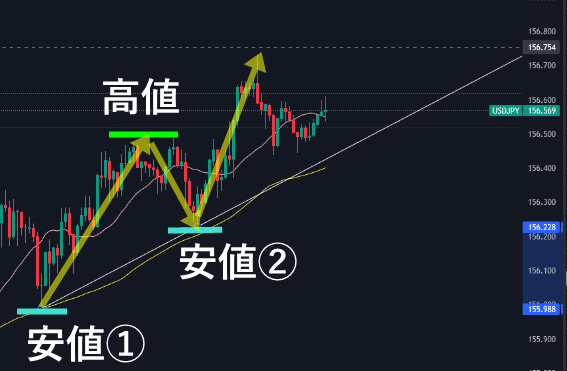
このように安値①と②を結んでラインを引きます。
安値①と②を結んだ時点では仮のラインです。その後も高値と安値を切り上げ、3点目で反発すれば上昇トレンドラインとしての有効性が高まります。
安値②の波が高値を超えるまでは「安値切り上げライン」と考えます。
トレンドラインを引く意味・価値は?
引き方を紹介する前に、なぜFXチャートにトレンドラインを引くのでしょうか。
トレンドラインを引く目的は、相場の方向と押し目・戻り目の候補、トレンドが崩れた可能性を確認することです。
ラインそのものが利益を生むのではなく、売買判断を一定にするための基準として使います。
もう少し細かく見ると、以下のとおりです↓
- 今のトレンド方向を把握しやすくする
- 押し目買いや戻り売りの候補を探しやすくする
- トレンドが継続しているか崩れたかを見やすくする
- エントリーや損切りの目安にしやすくする
でも、そもそもトレンドラインに意味があるのか。
ネット上では意味がないなんて声も見かけますが、当サイトではあると断言します。
正しい引き方をすれば為替チャートの流れが見えやすくなります。
目立つ高値・安値を結んだラインは、ほかのトレーダーにも意識されやすく、付近で注文が集まる場合があります。結果、ライン付近での売買が活発化されて動きを想定しやすくなります。
ただし、同じチャートでも起点の選び方によって線が変わるため、ラインだけで売買を決めてはいけません。水平線、上位足の方向、ロウソク足の反応、損益比率と組み合わせて判断しましょう。
トレンドライン付近で価格が反応する理由

多くの参加者が同じ高値・安値を基準にすると、ライン付近へ新規注文・決済・損切りが集まり、価格が反応しやすくなります。
トレンドラインは多くのトレーダーが引いている
基本的なトレンドラインは多くのトレーダーが引きます。
中には、取引ツールのMT4/MT5に標準搭載されているインジケーター「移動平均線(MA)」や「RSI」などのメジャーな分析ツールだけでエントリーポイントを探っている方もいることでしょう。
でも、それ単体でトレードしているトレーダーが少数派なのは間違いないでしょう。
たいてい何かしらのトレンドラインを引いています。
(稼げていてラインを引かない人は引かなくてもわかるレベルに達しているのでしょう)
そこから、ほかのトレーダーがどの価格帯で注文するかを想定します。過去チャートで同じ引き方を検証し、反発した場合と抜けた場合の値動きを記録しておきましょう。
では、基本的なFXチャートのトレンドラインの引き方を解説していきます。
引いただけで勝てるわけではありませんが、まずは基本を抑えることから始めましょう!
トレンドラインは何点で引けばいい?
高値または安値の2点を結んで仮のトレンドラインを引き、3点目の反応で有効性を確認します。
2点あれば直線は引けますが、その線が市場で意識されているとはまだ判断できません。トレンド自体は、高値・安値の切り上げまたは切り下げで確認します。
3点目以降も反応すればラインの有効性は確認できますが、接触回数だけを理由に反転を予想してはいけません。
2点
まずは高値または安値の2点を結ぶことで基本のラインができます。
この時点ではまだトレンドラインとは限らず、切り上げ・切り下げラインでしかないケースもあります。
3点目以降
2点を結んだラインで3回目も反応すれば、その傾きが相場で意識されている根拠が増えます。
4回目以降は、反発回数だけでなく高値・安値の更新、値幅、上位足の方向も確認してください。
トレンドラインはヒゲで引く?実体で引く?
基本はヒゲ先に合わせますが、1本だけ突出したヒゲによって全体から外れる場合は、実体や反応が集中する価格帯へ調整します。
ヒゲで引く考え方
高値・安値そのものを重視するなら、ヒゲ先を使うほうが自然です。
トレンドラインは「どこで反転したか」を見るものなのでヒゲ先が重視されやすいです。
実体で引く考え方
相場によってはヒゲが一時的に飛び出しているだけで、実体の流れのほうがきれいなことがあります。
その場合は、実体寄りで引いたほうが多くの値動きを説明しやすいことがあります。
実際はどうする?
初心者はヒゲ先を基準にし、1本の例外へ無理に合わせると多くの値動きを横切る場合だけ実体寄りへ調整してください。
大切なのは、すべてのローソク足を1本の線へ無理に合わせず、複数の反応を自然に説明できることです。
少し幅を持たせてゾーンとしてとらえる意識も大事です。
編集部私も最初はヒゲへ完全一致させようとしていましたが、実際は数pipsずれるのが普通です。線を細かく動かすより、複数回反応している価格帯として見たほうが判断しやすくなります。
トレンドラインを引き直すタイミング
新しい高値・安値ができ、現在の線より多くの反応を説明できる傾きが見つかったときに引き直します。
価格が一度ラインを抜けただけで、都合よく位置をずらしてはいけません。抜けた事実を残したまま、新しい起点と2点目が確定してから別のラインを引きます。
古いラインはすぐ削除せず、色を薄くして残すと、過去のサポートがレジスタンスへ変わる場面も確認できます。
編集部含み損になってから、自分のポジションに都合がいい位置へ引き直すのは分析ではありません。新しい2点が確定するまでは元のラインを動かさず、別の線として追加しましょう。
取引ツールを使ったトレンドラインの引き方
ここでの解説には、取引ツールのメタトレーダー4(MT4)を利用していきます。
MT5やそのほかの取引ツールも同じ手順ですので参考にしてください。
パソコン版MT4を使ったトレンドラインの引き方
- MT4を起動する
- トレンドラインのアイコン「/」をクリック
(またはメニューから挿入→ライン→トレンドラインをクリック) - チャート上で起点をクリック&ドロップ
- ラインを結ぶもう1つのポイントをクリック
まずは取引ツールMT4を起動しましょう。
(またはメニューから挿入→ライン→トレンドラインをクリック)
MT4ウィンドウのメニューエリアにオブジェクトのアイコンが並んでいます。
その中の「/」マークをクリックしましょう。
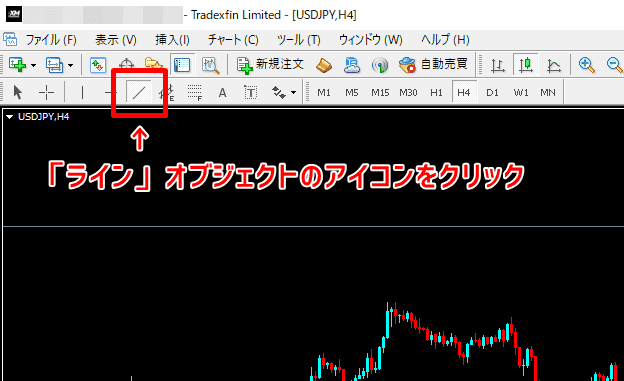
または、メニューの「挿入」→「ライン」→「トレンドライン」からもできます。
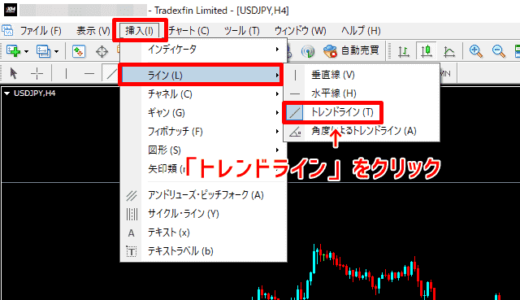
線を引きたいチャート上で起点になるポイントでクリックしそのままマウスを押したままにしてください。
クリックしただけでは線は引けません。
一旦操作がリセットされてしまうため、もう一度トレンドラインアイコンをクリックし直してください。
起点をクリックしそのままドラッグしてもう1つのポイントまでマウスポインターを持っていきます。
その位置で話すと線が引けます。
スマホアプリ版MT4を利用したトレンドラインの引き方
- MT4アプリを起動する
- オブジェクトのアイコンをタップ
- トレンドラインアイコンをタップ
- チャート上でタップしオブジェクトを表示させる
- オブジェクトの片方の点を起点に合わせる
- 反対の点を2つ目のポイントに沿うようにラインを設置する
まずはMT4アプリを起動しましょう。
インストールがまだの方は、口座開設しているFX業者ホームページからダウンロードできます。
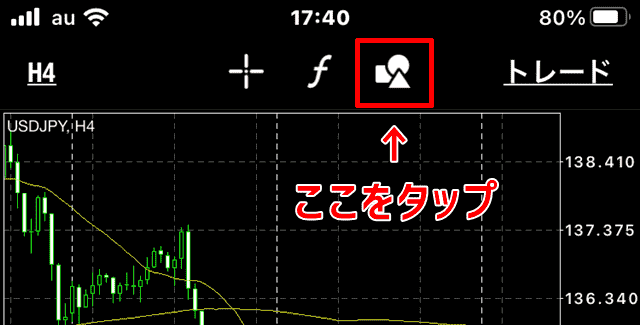
ページ上部に3つ並んでいるアイコンの3つ目(▲●■の図形が重なっているもの)をタップしてください。
するとFXチャート分析に使えるオブジェクトがいくつか表示されている画面が開きます。
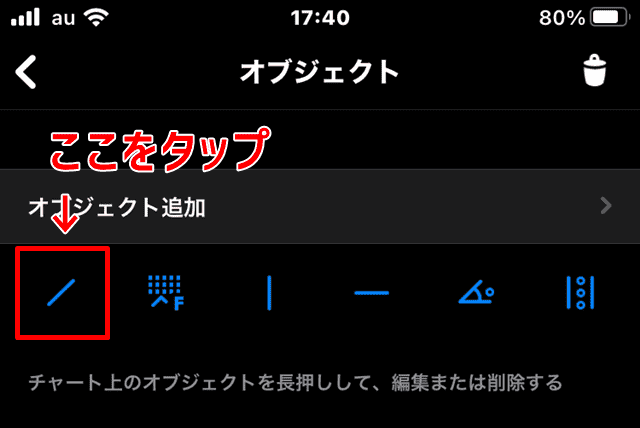
並んでいるオブジェクトアイコンの中で1番左にある「/」をタップしましょう。
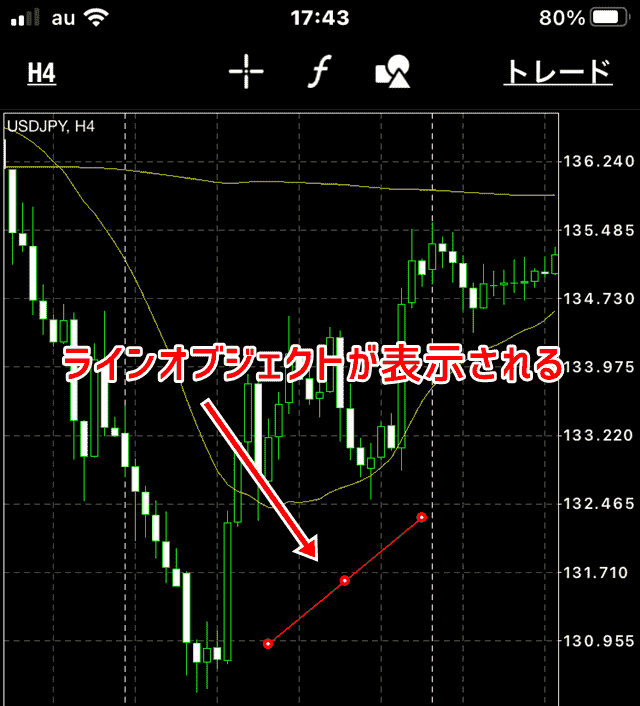
チャート上のどこかでタップすると上画像のようなトレンドラインオブジェクトが表示されます。
このままでは2点を結ぶだけの線ですが、このオブジェクトの設定で線を右に延長させることができます。必ず設定しておきましょう。
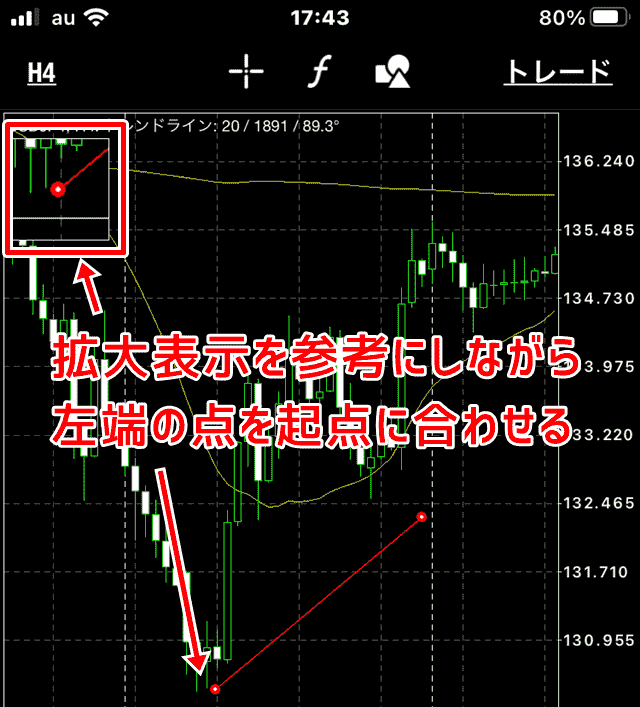
オブジェクトの左端の点をタッチしたまま、左上のある拡大画面を参考にトレンドラインの起点まで持っていきましょう。
近くで指を離せば自動的に距離の近いポイントに引っ付きます。
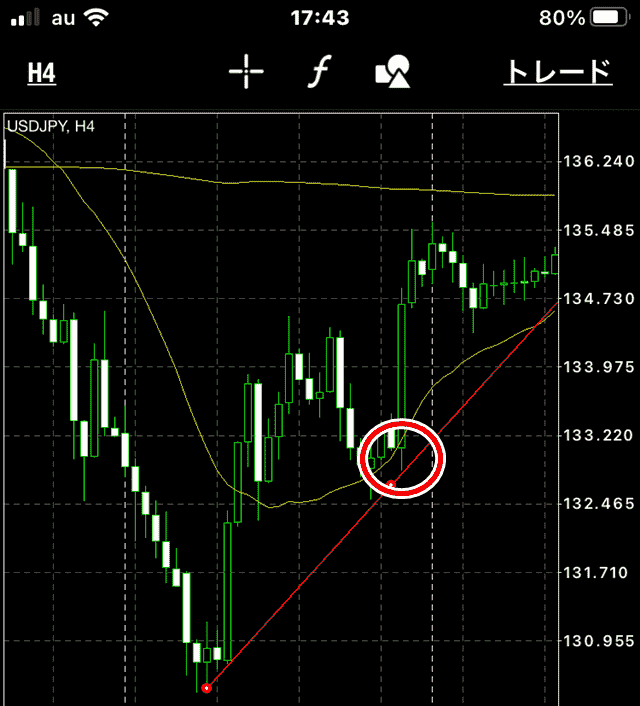
オブジェクトのもう片方の端にあるポイントをタッチして、起点からトレンドラインを引きたいポイントに合わせましょう。
上の画像ではチャートの外になっていますが、線の長さはチャートを拡大・縮小させながら修正していきます。
ちなみにオブジェクトの真ん中の点はオブジェクトそのものを移動するときに使います。
スマホアプリ版は起点部分が自動的にロウソク足にくっついてくれないため、少し使いにくくなっています。
ロウソク足のそばに持って行くと自動でヒゲ先やロウソク足の先端にくっついてくれるパソコン版での分析をおすすめします。
つづいてトレンドラインの種類を紹介していきます。
FXチャートのトレンドラインの種類

大きく分けると次の2つあります。
- 上昇トレンドライン(サポートライン)
- 下降トレンドライン(レジスタンスライン)
それぞれのチャート上での引き方や起点の見つけ方を見ていきましょう。
上昇トレンドライン(サポートライン)の引き方
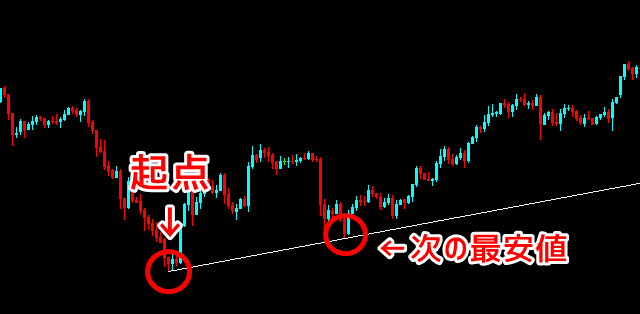
- FXチャート上で目立つ安値を2つ見つける
- ラインのオブジェクトを選択
- 見つけた2つの安値を線で結ぶ
起点は?
上昇トレンドラインは、確認している時間足で上昇の起点になった目立つ安値から引きます。
ただし基本というだけで次やその次の安値を起点にすることもあります。
起点を固定するのではなく、その後の複数の安値で反応しているかを確認することが重要です。
起点をずらしてこのように引くこともできます。
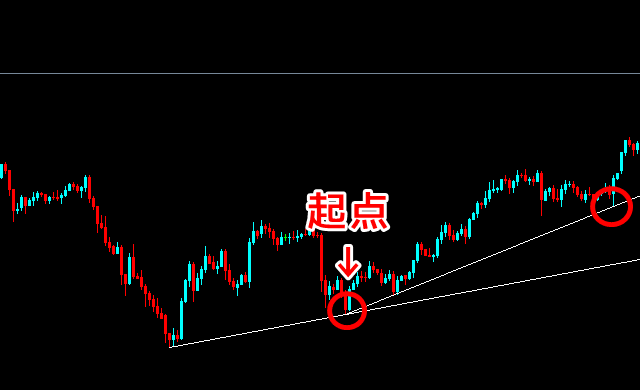
候補が複数ある場合は一度引き比べ、ローソク足を何度も横切る線や反応が少ない線を削除します。
その中で、ほかのトレーダーに少しでも多く意識されているラインを探りましょう。
エントリーポイントは?
上昇トレンドラインは、押し目買いを検討する価格帯として使います。
ラインへ触れただけで買わず、反発するローソク足、水平線、上位足の上昇方向が重なるかを確認します。
ただし、この1点だけでエントリーすることはおすすめしません。
ラインを下抜けた後の売買判断は別記事で詳しく解説するため、ここでは引き方に絞ります。
安値切り上げラインの引き方
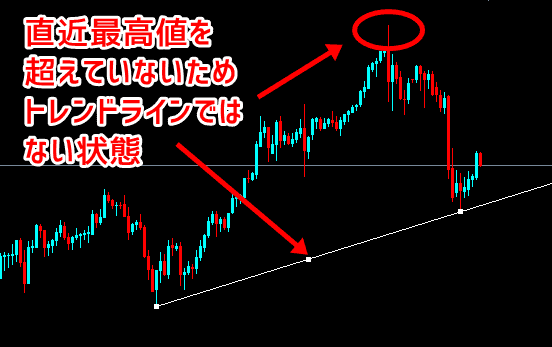
これでエントリーできるわけではありませんが、引くトレーダーもいますし、チャートの流れを読む上で効果は期待できます。
引き方は上昇トレンドラインと同じです。
ただし、上昇トレンドが成立しているラインではないため加点要素としては弱くなります。
下降トレンドライン(レジスタンスライン)の引き方
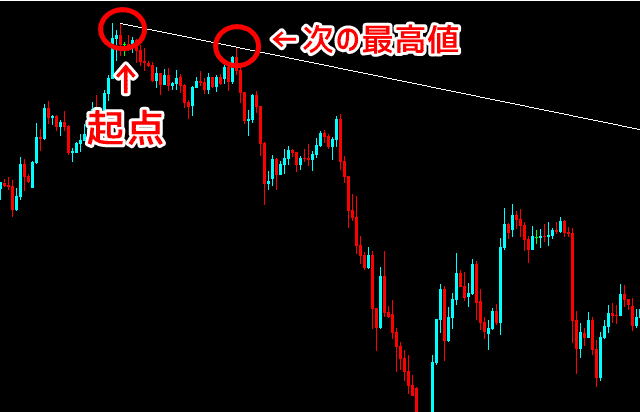
- FXチャート上で目立つ高値を2つ見つける
- ラインのオブジェクトを選択
- 見つけた2つの高値を線で結ぶ
起点は?
下降トレンドラインは、確認している時間足で下落の起点になった目立つ高値から引きます。
そこを基本にしつつ、その次の高値、次の次の高値を起点に引くこともあります。
より意識されているラインを見つけましょう。
起点をずらした候補も比較し、複数の高値で自然に反応する線を残します。
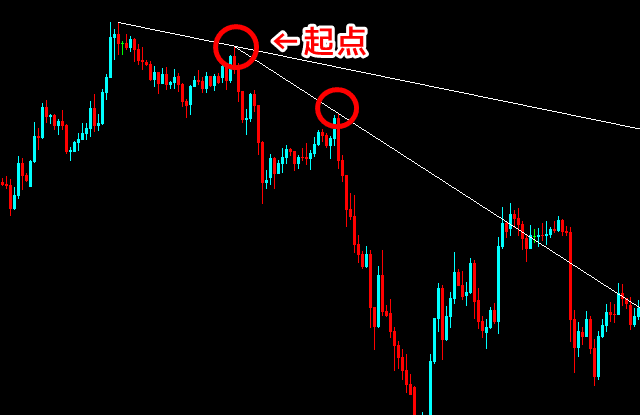
この画像で2本目のトレンドラインは、その後ブレイクしているものの何度か意識されているのがわかります。
複数回反応しているため、売買判断の基準として意識された可能性があります。
エントリーポイントは?
下降トレンドラインは、戻り売りを検討する価格帯として使います。
ラインへ触れただけで売らず、反落するローソク足、水平線、上位足の下降方向が重なるかを確認します。
なお、あくまでも参考例として紹介しているだけで、この要素だけでエントリーを決めるのはおすすめしません。
ラインを上抜けた後のエントリー条件は、トレンドラインブレイクの記事で分けて解説しています。
高値切り下げラインの引き方
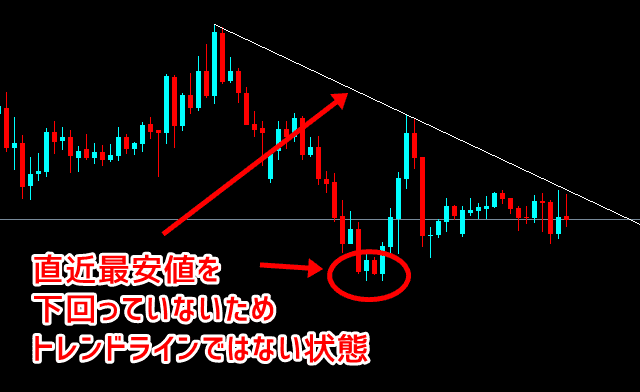
引き方は下降トレンドラインと同じです。
安値切り上げと同じく補助的なラインとなります。
上のFXチャート画像ではそこそこ意識されているラインですが、加点要素としては若干弱いです。
これだけでエントリーするのは危険と言えるでしょう。
FXのトレンドラインを引いてくれる自動ツール

インジケータ
- Auto TrendLinien
- Trendlines Day
- GhaniFX_Auto Trend Lines
- Broken Trends
など
どれも無料で利用できるため、FXチャートにセットして使い心地を試してみましょう。
【パソコン版MT4/MT5】インジケータのセット方法
ここではMoving Average(MA/移動平均線)インジケータの導入する時の手順を解説します。
- MT4/MT5を起動
- インジケータをセットしたい銘柄のチャートを開く(アクティブにする)
- メニューにある「挿入」をクリック
- 「インディケータ」⇒「トレンド」⇒「Moving Average」をクリック
- パラメータなどを設定・変更する
- OKボタンをクリックでセット完了
MAの場合は、期間を「5/20/50/100/200/600」のどれかに設定する方が多い印象です。
(編集部では20に設定しています)
なお、「インディケータ」を開くと標準搭載されているインジケータがたくさんあります。
すべて無料で使えますので、とりあえずセットして確認してみてください。
インジケータの削除方法
不要なら、チャート上でインジケータが表示しているラインやエリアを右クリックすると表示されるメニューに「分析ツールを削除」があるためクリックしましょう。
アプリ
MT4・MT5・TradingViewなど、スマホでトレンドラインを引ける取引・チャートアプリがあります。
ですが、MT4やMT5のように描写可能なトレードアプリはたくさんあります。
国内FX業者は独自アプリをリリースしていることが多く描画ツールも備わっています。
描画ツールが充実している国内FX業者アプリ
- みんなのFX
- LIGHT FX
- サクソバンク証券
- IG証券
- GMOクリック証券
- 外為どっとコム
- DMM FX
- オアンダ・ジャパン
利用条件は業者ごとに異なります。トレンドラインの練習だけなら、デモ口座または無料のチャート機能で十分です。
トレンドラインとチャネルライン
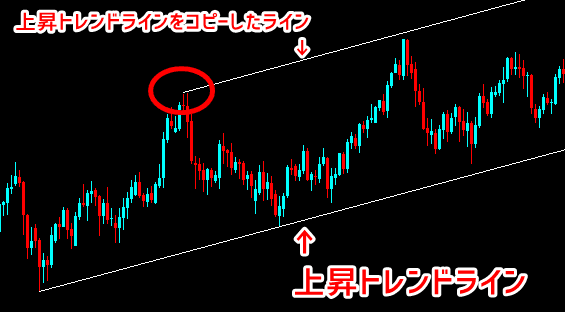
チャネルラインの引き方
- 上昇(下降)トレンドラインを引く
- そのラインをコピーする
- 起点の次の波の高値(または安値)を始点にしてセットする
チャネルラインとは、トレンドラインと平行に引き、値動きの反対側の上限または下限を確認する線です。
スマホアプリ版では少し操作しにくいものの、パソコン版MT4なら「Ctrl」キーを押しながらドラッグすると簡単にコピーできます。
使いやすさの面からも、FXチャートを分析するならパソコン版をおすすめします。
水平線と斜めのトレンドラインはどっちがいい?

水平線は一定の価格帯、トレンドラインは時間とともに変わる押し目・戻り目を確認するため、基本は両方を使います。
どちらか一方を常に優先するのではなく、同じ価格帯で水平線とトレンドラインが重なる場面を探します。
強いて言うなら、より意識されている方が優位性は高いでしょう。
チャートのロウソク足が水平線ラインで何度も意識されているようなら、水平線ラインで反応する可能性が高くなります。
逆に斜めのトレンドラインが意識されているなら同様です。
また、水平線ラインだけを使ったトレード手法を探しているなら、まずはトレンドラインを引かずに検証していくべきですし、逆も然り。
自分ルールとの兼ね合いにもよります。
とはいえ、基本的には両方ともチャート分析で使うことをおすすめします。
水平線ラインの引き方
トレンドラインと同じくチャート上の目立つ最安値や最高値を起点に引くことが多いです。
また、ドル円なら100.00円、100.50円、101.00円など区切りとなる価格も意識されやすいため目安として引くトレーダーもいます。
そのほか最高値・最安値や区切りの価格ではないものの、よく反発している意識されている価格帯にも引くことがあります。
トレンドラインの太さや色の変更方法
パソコン版MT4での変更方法
- チャートにラインを引く
- ライン上で右クリック
- 「Trendlineプロパティ...」をクリック
- スタイル欄で変更する
- 「OK」ボタンを押す
まずは取引ツールのチャート上に直線を引きましょう。
引いた直線の上で右クリックしてください。
すると、トレンドラインオブジェクトのメニューウィンドウが表示されます。
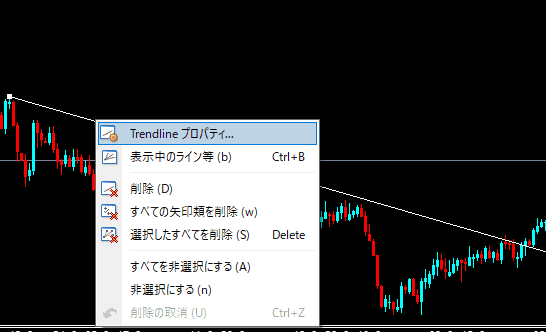
メニュー1番上にある「Trendlineプロパティ...」をクリックしてください。
すると、プロパティウィンドウが表示されます。
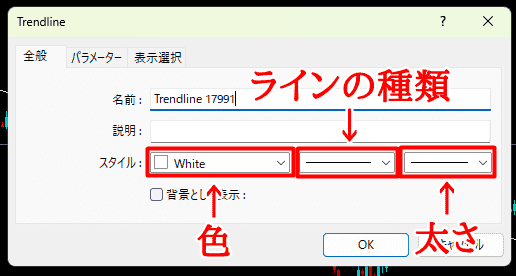
プロパティウィンドウが表示されたら3つあるタブから「全般」を開きましょう。
上から「名前」「説明」とあり、その次に「スタイル」欄があります。
ここで線の色、線の種類(点線など)、線の太さを変更できます。
設定が終わったら、「OK」ボタンを押して確定しましょう。
これで変更完了です。
スマホ版MT4アプリでの変更方法
- まずはチャート画面でラインを引く
- 引いたライン上を長押してメニューを開く
- メニューの「設定」をタップ
- 「スタイル:」をタップ
- 好きな色をタップ
- 画面右上にある「保存」をタップ
- 画面右上にある「完了」をタップ
スマホアプリ版MT4でのラインの引き方はこちらの解説をご覧ください。
初心者向け!練習におすすめのFX業者
初心者向けのおすすめ業者は、海外FXの「XMトレーディング」です。
ラインを引くだけならどの業者でも大差ありません。ですが、XMは無料で学べる学習ツールやサービスが充実しています。
- 無料ウェビナー
- 無料計算ツール
- デモ口座
など
ウェブ上でホームページやブログで解説しているところは多いのですが、セミナー動画を見られるようにしているところはここくらいです。
それらも活用しつつ、トレンドラインを引いて自分ルールを作り上げていきましょう。
FXのトレンドラインに関するよくある質問
まとめ
FXチャートにおけるトレンドラインの引き方と判断基準を解説しました。
上昇相場では安値同士、下降相場では高値同士を結び、2点で仮引きして3点目の反応を確認するのが基本です。
ヒゲ先を基準にし、1本だけ突出したヒゲで全体から外れる場合は実体や反応が集中する価格帯へ調整します。
上位足から先に引き、ローソク足を何度も横切る線や反応が少ない線は削除してください。トレンドラインだけで売買を決めず、水平線、ローソク足、損切り位置と組み合わせて使いましょう。