


・HFMのログイン画面はどこ?
・会員ページとMT4/MT5は同じIDでログインできる?
・HFMにログインできないときは何を確認すればいい?
HFMログイン方法のポイント
- 【結論】HFMは会員ページ・MT4/MT5・公式アプリでログイン情報が異なる
- 【要確認】ログイン前にmyHF ID・取引口座番号・パスワード・サーバー名を確認
- 【注意点】MT4/MT5は口座番号・サーバー名・取引パスワードの入力ミスが多い
- HFM会員ページへのログイン方法
- HFMのMT4・MT5にログインする方法
- HFM公式アプリへのログイン方法
- HFMにログインできない主な原因
- パスワード忘れ・サーバー名間違いの対処法
海外FX「HFM」のサービスを利用するためには、マイページや取引ツールなどにログインしなければいけません。
それらサービスは、すべて同じIDとパスワードでログインできず、以下のように違います。
| ログイン先 | 必要なもの |
|---|---|
| HFM会員ページ | メールアドレスまたは電話番号など |
| MT4/MT5 | 取引口座ID・取引パスワード・サーバー |
そこで、各サービスごとにログイン方法を詳しく解説。
できないときの原因と対処法もまとめました。

HFMでログインが必要になるサービス一覧と必要なもの
- HFM公式サイトの会員ページ
- パソコン版MT4/MT5からリアル口座へ
- パソコン版MT4/MT5からデモ口座へ
- アプリ版MT4/MT5からリアル口座へ
- アプリ版MT4/MT5からデモ口座へ
- HFM公式アプリ
以上、大きく分けると6つのパターンがあります。
HFMの通常ユーザー向け手続きは、基本的に会員ページから確認できます。
パートナー関連の管理画面も現状は会員ページ内で確認します。
通常の会員ページ(myHF)からどちらも閲覧可能です。
HFM会員ページにログインする場合は、基本的にメールアドレス(または電話番号)とパスワードを使います。
MT4/MT5にログインする場合は、取引口座番号、取引パスワード、サーバー名が必要ですので準備しておきましょう。
| ログイン先 | 入力する情報 |
|---|---|
| HFM会員ページ | メールアドレスまたは電話番号 パスワード |
| HFM会員ページ (Google連携時) | Googleアカウントでログイン |
| HFM会員ページ (Apple連携時) | Appleアカウントでログイン |
| MT4/MT5 | 取引口座番号 取引パスワード サーバー名 |
| HFMアプリ | メールアドレスまたは電話番号 パスワード |
これらの情報は、HFMマイページや口座開設時に送られてくるメールに記載されています。
では、それぞれのログイン方法やできないときの対処法を解説していきます。
現在お困りのシーンに合わせて該当項目をご確認下さい。
HFM公式サイトの会員ページのログイン方法
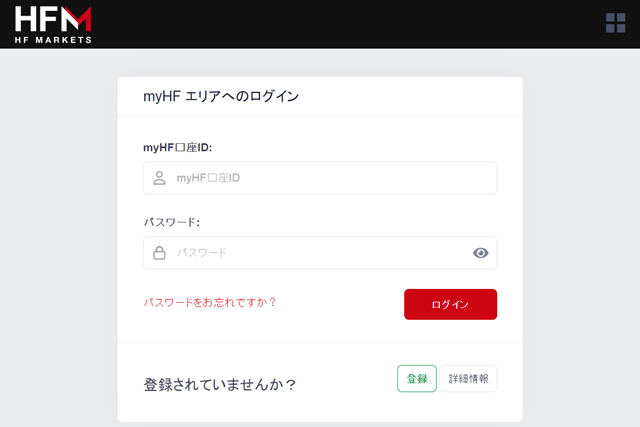
HFM会員ページへのログイン手順
- HFM公式サイトにアクセス
- 「ログイン」ボタンを押す
- メールアドレス(または電話番号)を入力
- パスワードを入力
- ログインボタンを押す
パソコン、スマホ、タブレットのブラウザからアクセスすると、ページ最上部に「ログイン」ボタンがありますので押してください。
入力フォームのページが開いているはず。
まずはメールアドレス(または電話番号)を入力しましょう。
最初にアカウント登録したときに入力・設定したパスワードをここで入力します。
覚えていなければ確認方法はないため、忘れた場合は再発行しましょう。
2項目の入力を済ませたら「ログイン」ボタンを押しましょう。
内容に間違いがなければ、HFM会員ページが開きます。
HFM会員ページにログインできないときの対処法
- メールアドレスの入力ミス・間違い
- パスワードの入力ミス・間違い
- HFM側がメンテナンス中
- 通信障害
- 他社の公式サイトを開いている
メールアドレスの入力ミス・間違い
会員ページへのログインIDはメールアドレスか電話番号です。
(グーグル・アップルアカウントと連携している人は別)
単純な入力間違い、違うメールアドレスを入力していないか?などを確認してみてください。
なお、以前まではmyHFIDという8桁の数字がIDでしたが、メールアドレスか電話番号に変わりました。
パスワードの入力ミス・間違い
HFMのパスワードは6~15文字でアルファベットの大文字と小文字+数字で作成しているはずです。
とくにアルファベットの大文字「I(アイ)」と小文字「l(エル)」は画面上で同じ文字に見えるため気を付けましょう。
というかこの2文字は最初から含めないようにパスワード作成することをおすすめします。
取引ツールからHFM口座にログインする時のパスワードではないためご注意ください。
HFM側がメンテナンス中
HFM側のメンテナンス中は、一時的にログインできない場合があります。
また、この時間中はログインできないためご了承ください。
公式サイトのMy通知にメッセージが届いているため、確認しておきましょう。
通信障害
あなたが契約しているネット回線業者側のトラブルやメンテナンス、あなたが利用している端末やネット機器の故障やトラブルがないか確認してみましょう。
とくに低速な格安SIMスマホを回線混雑時に利用すると、スムーズに通信できないケースもあります。
また、速度制限された状態でも同様です。
時間をおいて再トライしてみてください。
他社の公式サイトを開いている
複数のFX業者を利用されている方は、開くページを間違えることもあるでしょう。
また、HFMは黒と白ベースのホームページデザインになっています。
ほかの海外FX業者にも似たような色合いのページがあります。
(XMトレーディングやBigBossなど)
それら業者と間違えてアクセスしていないか確認してみましょう。
HFM公式サイトはこちら
⇒HFM公式サイト
上記を確認してもログインできない場合はHFMサポートへ問い合わせましょう。

パソコン版MT4/MT5からHFMリアル口座へのログイン方法
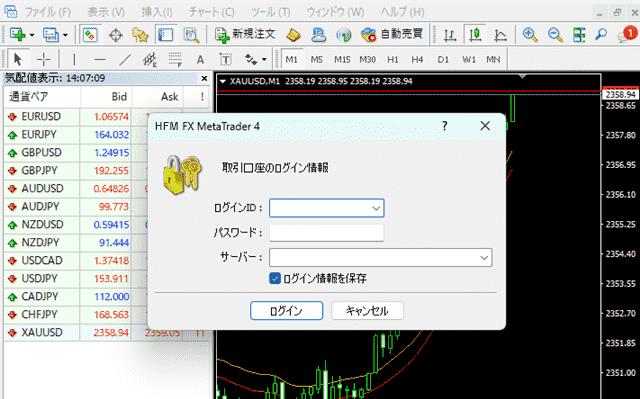
手順はほぼ同一のため、ここではMT5のケースで解説していきます。
パソコン版MT4/MT5からHFMリアル口座へのログイン手順
- MT5を起動
- 「ファイル」をクリック
- 「取引口座にログイン(L)」をクリック
- ID欄に口座番号を入力
- パスワードを入力
- サーバー名を選択
- 「ログイン」ボタンをクリック
まずはMT5アプリを起動しましょう。
メニュー左端にある「ファイル」をクリックしましょう。
メニュー一覧から「取引口座にログイン(L)」をクリックしてください。
入力フォームが別のウィンドウで表示されます。
まずはIDを入力してください。
IDはあなたが開設したHFMの口座番号です。
IDに続いてパスワードも入力してください。
パスワードは、HFM口座開設直後に登録したメールアドレスに送られてくるメール内に記載されています。
アカウント登録時に入力したパスワードではないためご注意ください。
あなたのHFM口座が割り当てられているサーバー名を選択します。
サーバー名はパスワードと同様に、開設完了時に届くメール内に記載されています。
もしくは、会員ページ内で確認してください。
入力を済ませたら、「ログイン」ボタンをクリックすれば完了です。
次からは手続き不要でトレードできるようになります。
パソコン版MT4/MT5からHFMリアル口座にログインできないときの対処法
- 取引口座番号の入力間違い
- パスワードの間違い
- サーバー名の間違い
- 通信環境が不安定
- MT4とMT5を間違えている
- 他社のMT4/MT5を起動している
- リアル口座ではなくデモ口座情報を入力している
- 取引口座が休眠または無効になっている
取引口座番号の入力間違い
IDはあなたが開設したHFM口座番号です。
複数開設している場合は、違う番号を入力していませんか。
また、単純に入力ミスの可能性もありますので、再確認してみましょう。
パスワードの間違い
会員ページ用のパスワードではなく、取引口座用のパスワードです。
メールに届いているもので、複雑な文字列で構成されています。
コピー&ペーストして入力することをおすすめします。
サーバー名の間違い
サーバー名は選択式になっているため、1つづれているなど単純な間違いもあるでしょう。
開設時に送られてきたメール記載のサーバー名と同じものを選んでください。
このような名称になっています。
「HFMarketsSV-Live Server (数字)」
通信環境が不安定
回線が混雑しているなど、一時的にデータ送信できなかった可能性もあります。
再度やり直してみましょう。
MT4とMT5を間違えている
インストールした取引ツールのバージョンを間違えていませんか。
ツールを起動後、メニュー「ヘルプ」→「バージョン情報」内に数字が記載されているため確認してみましょう。
他社のMT4/MT5を起動している
FX業者の多くは、MT4/MT5に対応しています。
そして、独自にカスタマイズしてリリースしています。
他の業者も利用されている方は、他社のツールを起動していないか確認してみましょう。
リアル口座ではなくデモ口座情報を入力している
デモ口座を開設していると、デモ版の情報を間違えることもあります。
再確認してみてください。
取引口座が休眠または無効になっている
しばらく放置していると、休眠口座扱いになっていることもあります。
会員ページで確認してみてください。
パソコン版MT4/MT5からHFMデモ口座へのログイン方法
ここではMT5の場合で解説していきます。
パソコン版MT4/MT5からデモ口座へのログイン手順
- MT5を起動
- 「ファイル」をクリック
- 「取引口座にログイン(L)」をクリック
- デモ口座番号を入力
- デモ口座のパスワードを入力
- デモ口座のサーバー名を選択
- 「ログイン」をクリック
まずはMT5を起動しましょう。
インストールしていない方はHFM公式サイトからダウンロードしてください。
ウィンドウの上部にあるメニュー内の「ファイル」をクリックしましょう。
メニュー一覧から該当項目をクリックしてください。
IDの入力欄には、開設済みのデモ口座番号を入力しましょう。
デモ口座開設後に送られてくるメールに記載されているパスワードを入力してください。
パスワードと同じように、メール記載のサーバー名を選択しましょう。
リアル口座の場合は「HFMarketsSV-Live Server (数字)」ですが、デモ版はLiveの部分が「Demo」になっています。
間違えないように注意して下さい。
入力フォームを埋めたら「ログイン」ボタンをクリックしましょう。
HFMのデモ口座の使い方はこちらで解説しています。

パソコン版MT4/MT5からHFMデモ口座にログインできないときの対処法
- リアル口座番号を入力している
- リアル口座用のパスワードを入力している
- リアル口座用のサーバー名を選択している
- MT4とMT5を間違えている
- 他社のサーバーを選択している
- 通信障害の発生
リアル口座番号を入力している
リアル口座も開設されている方は、そちらの番号を入力していませんか。
また、単純に番号の入力ミスしているかもしれません。
正しい番号を入力し直しましょう。
リアル口座用のパスワードを入力している
リアル口座用のパスワードを入力していませんか。
また、別の口座用のパスワードと間違えている可能性もあります。
再度正しいパスワードを入力し直しましょう。
リアル口座用のサーバー名を選択している
デモとリアルのサーバーは名称が異なります。
サーバー名に「Demo」と入っていなければ違うものです。
再確認してみましょう。
MT4とMT5を間違えている
取引ツールのバージョンを間違えてインストールしていませんか。
ヘルプメニュー内のバージョン情報から、起動しているツールのバージョンを核にできます。
間違えた方は、正しいバージョンをインストールし直しましょう。
他社のサーバーを選択している
HFMの取引口座ID・パスワードを使用していても、サーバー選択が間違っているとログインできません。
サーバー名一覧には他社サーバーがリストアップされることもあり、間違って選んでいませんか。
口座開設時のメールや会員ページで、割り当てられたHFMサーバー名を確認し、正しい情報を選択しましょう。
通信障害の発生
通勤時間やお昼時、夕方から夜間など通信回線が混雑する時間帯では、通信エラーになる可能性もあります。
また、回線業者の都合、利用している通信機器側のトラブルも考えられます。
原因を特定して対処していきましょう。
アプリ版MT4/MT5からHFMリアル口座へのログイン方法
MT4とMT5で多少手順が異なる部分もありますが、ほぼ同一のためMT4アプリで解説していきます。
アプリ版MT4/MT5からHFMリアル口座へのログイン手順
- MT4アプリを起動
- 「設定」画面を開く
- 「新規口座」をタップ
- (MT4のみ)「既存のアカウントにログイン」をタップ
- サーバー名を選択
- IDを入力
- パスワードを入力
- 「サインイン」をタップ
インストールしたMT4アプリを起動しましょう。
画面下右端にある「設定」をタップし設定画面を開いてください。
メニュー一覧の上の方にある「新規口座」をタップしましょう。
MT5では手順5のサーバー名選択画面になりますが、MT4では新規か既存アカウントの選択画面が表示されます。
ここでは「既存のアカウントにログイン」をタップしてください。
開設時に送られてきたメールに記載されているサーバー名を選択します。
検索ボックスに「HF」まで入力すれば、HFMのサーバー名候補が一覧表示されます。
その中から、該当するサーバー名を選択しましょう。
ID入力欄には開設した口座番号(8桁)を入力します。
開設後に送られてきたメールに記載されている取引口座のパスワードを入力してください。
最後に画面右上のある「サインイン」リンクをタップすれば完了です。
次からはアプリ起動するだけでトレードできます。
HFMアプリ情報はこちらの記事で解説しています。

アプリ版MT4/MT5からHFMリアル口座にログインできないときの対処法
- サーバー名の間違い
- IDの入力ミス
- パスワードの入力ミス
- MT4とMT5のインストールを間違えている
- デモ口座を開設している
- HFM公式アプリを起動している
- 通信障害
サーバー名の間違い
サーバー名は数字、LiveかDemo,HFMグループ他社のサーバー名など数多くあります。
日本在住の方であれば「HFMarketsSV-Live Server (数字)」という形式です。
SVが日本エリアを担当している会社名を表しています。
間違えていないか確認してみましょう。
IDの入力ミス
口座番号がIDになっています。
HFMに登録したメールアドレスなどではありません。
パスワードの入力ミス
単純に入力ミスしていない価格にしてみましょう。
また、取引口座のパスワードを入力してください。
MT4とMT5のインストールを間違えている
違うバージョンの取引アプリをインストールしていませんか。
インストールしたアプリアイコンに数字が記載されているため、開設時に選んだバージョンと異なっているなら、該当するバージョンをインストールし直しましょう。
デモ口座を開設している
デモ版を開設した場合はデモ用の入力情報となります。
リアル版とは異なるため注意してください。
HFM公式アプリを起動している
HFMでは公式アプリもリリースしています。
間違えてHFMアプリを起動していませんか。
IDとパスワードは同じですので、公式アプリを利用されるのであれば問題ありません。
MT4/MT5を使うのであれば、インストールして手続きしましょう。
通信障害
回線や端末などにトラブルが発生していませんか。
業者の案内や端末状況などを確認して対処しましょう。
アプリ版MT4/MT5からHFMデモ口座へのログイン方法
アプリ版MT4/MT5からHFMデモ口座へのログイン手順
- アプリを起動
- 設定をタップ
- 新規口座をタップ
- (MT4のみ)「既存のアカウントのログイン」をタップ
- デモ用のサーバー名を選択
- IDとパスワードを入力
- 「サインイン」をタップ
リアル口座と同じように、インストールしたMT4/MT5アプリを起動しましょう。
下部のメニューにある「設定」をタップします。
一覧から「新規口座」をタップしてください。
MT4を利用される方は、選択画面が表示されます。
ここでは「既存のアカウントにログイン」を選んでください。
デモ口座開設後に届いているメールを確認し、指定のサーバー名を選んでください。
名称にDemoが含まれているサーバー名があります。
デモ口座の番号とパスワードを入力します。
この2つも開設後に届くメールに記載されているため、確認しましょう。
すべて入力を終えたら画面上部にある「サインイン」をタップしてください。
アプリ版MT4/MT5からHFMデモ口座へログインできないときの対処法
- サーバー名の入力間違い
- IDの入力間違い
- パスワードの入力間違い
- MT4とMT5を間違えてインストールしている
- HFM公式アプリをインストールしている
- デモではなくリアル口座を開設している
- 通信障害が起きている
サーバー名の入力間違い
HFMのサーバー名は、数十種類以上あります。
DemoとLive、サーバー番号、グループ会社ごとなど細かく分かれているため、選択ミスも多いです。
登録完了メールに記載されている正しいサーバー名を選択しましょう。
IDの入力間違い
開設したデモ口座の番号が間違っていないか確認しましょう。
パスワードの入力間違い
パスワードの入力ミスがないか確認しましょう。
他の口座がある場合はそちらのパスワードと間違えていないかなどにも注意して下さい。
MT4とMT5を間違えてインストールしている
アプリのバージョンを間違えていればログインできません。
正しいバージョンをインストールしましょう。
HFM公式アプリをインストールしている
HFMでは、MT4/MT5アプリとHFM公式アプリが対応しています。
間違えてHFMアプリを利用していませんか。
正しいアプリを起動してください。
デモではなくリアル口座を開設している
開設したHFM口座がリアル口座ではありませんか。
そのままデモは利用できません。
デモトレードをするためには、デモ口座を開設しましょう。
通信障害が起きている
インターネット回線や使用端末などに障害が発生していた可能性もあります。
正常動作しているか確認し、もう一度やり直してみましょう。
HFM公式アプリのログイン方法
HFM公式アプリへのログイン手順
- HFM公式アプリを起動
- 「Log In」をタップ
- メールアドレス(または電話番号)を入力
- パスワードを入力
- 「Log In」ボタンをタップ
アプリストアで「HFM」アプリをインストールし起動してください。
トップページで「Log In」ボタンをタップしましょう。
なお、HFM公式アプリは日本語には対応していません。
メールアドレス(または電話番号)を入力しましょう。
グーグル・アップルアカウントと連携している人はそちらのアカウント情報で手続きしてください。
パスワードを入力しましょう。
忘れた場合は再発行してください。
入力を終えたら「Log In」ボタンをタップすれば完了です。
HFM公式アプリへログインできないときの対処法
- メールアドレス(または電話番号)の入力ミス
- パスワードの入力ミス
- MT4/MT5アプリを起動している
- 通信障害が起こっている
メールアドレス(または電話番号)の入力ミス
これらに入力ミスがないかチェックしてください。
または以前まで採用されていた口座番号をIDとして入力していませんか。
まずはこれらについて確認してみましょう。
パスワードの入力ミス
受け取ったメールに記載されているパスワードと間違いはないかチェックしてみましょう。
MT4/MT5アプリを起動している
HFM公式アプリではなく、MT4/MT5アプリを起動していませんか。
公式アプリを起動しましょう。
通信障害が起こっている
回線業者やあなたの使っている通信機器に問題が発生していませんでしたか。
原因を改善して再度手続きし直してみましょう。
HFMログインに関するよくある質問
- 不正ログインを防ぐための2段階認証はある?
-
現状はありません。
できるだけ複雑なパスワードを設定することで対処していきましょう。
- アカウント凍結されてログインできないときの対処法は?
-
HFMサポートに問い合わせましょう。
問い合わせるときは、myHF ID、登録メールアドレス、ログインできない画面、表示されるエラー、最後にログインできた日時を整理して伝えるとスムーズです
- 他人名義のアカウントを本人の許可を得て利用しても問題ない?
-
利用規約違反です。
- HFMサポートはログインしなければ使えない?
-
ログインできない場合でも、HFM公式サイトのお問い合わせやライブチャットから相談できます。
本人確認のため、登録メールアドレスやmyHF ID(口座番号)を準備しておきましょう。
- ログイン画面はどこ?
-
HFM公式サイトの「ログイン」から開けます。MT4/MT5(PC版)はファイル⇒取引口座にログインから、アプリ版は設定⇒新規口座⇒既存のアカウントにログインから手続きを進めましょう。
- 「口座が無効」とでるのですが?
-
口座が休眠・凍結しているほか、サーバー名、口座番号、取引パスワードの入力ミスでも「口座が無効」と表示される場合があります。
まずは登録メールや会員ページで正しいログイン情報を確認し、解決しない場合はHFMサポートに問い合わせましょう。
まとめ
HFMサービスへのログイン方法とできないときの対処法を解説しました。
HFMでは会員ページやMT4/MT5から取引口座へのログイン情報は基本的に異なります。
初心者ほど混同しがちなので、きちんと確認して正しく入力しましょう。